

架设视频
版本介绍
三网H5游戏【九州飞凰录之灵汐H5修复版】Linux手工服务端+简易客户端+GM授权后台+视频架设教程
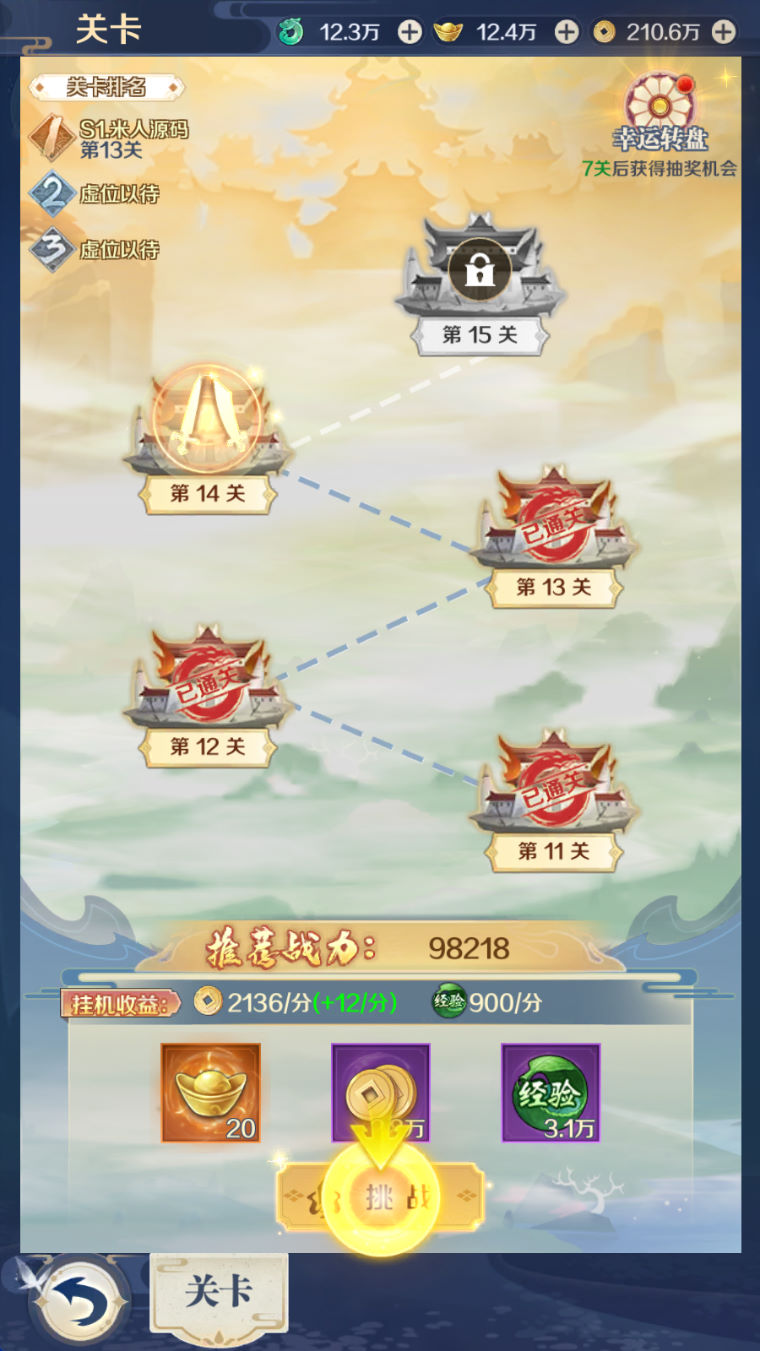
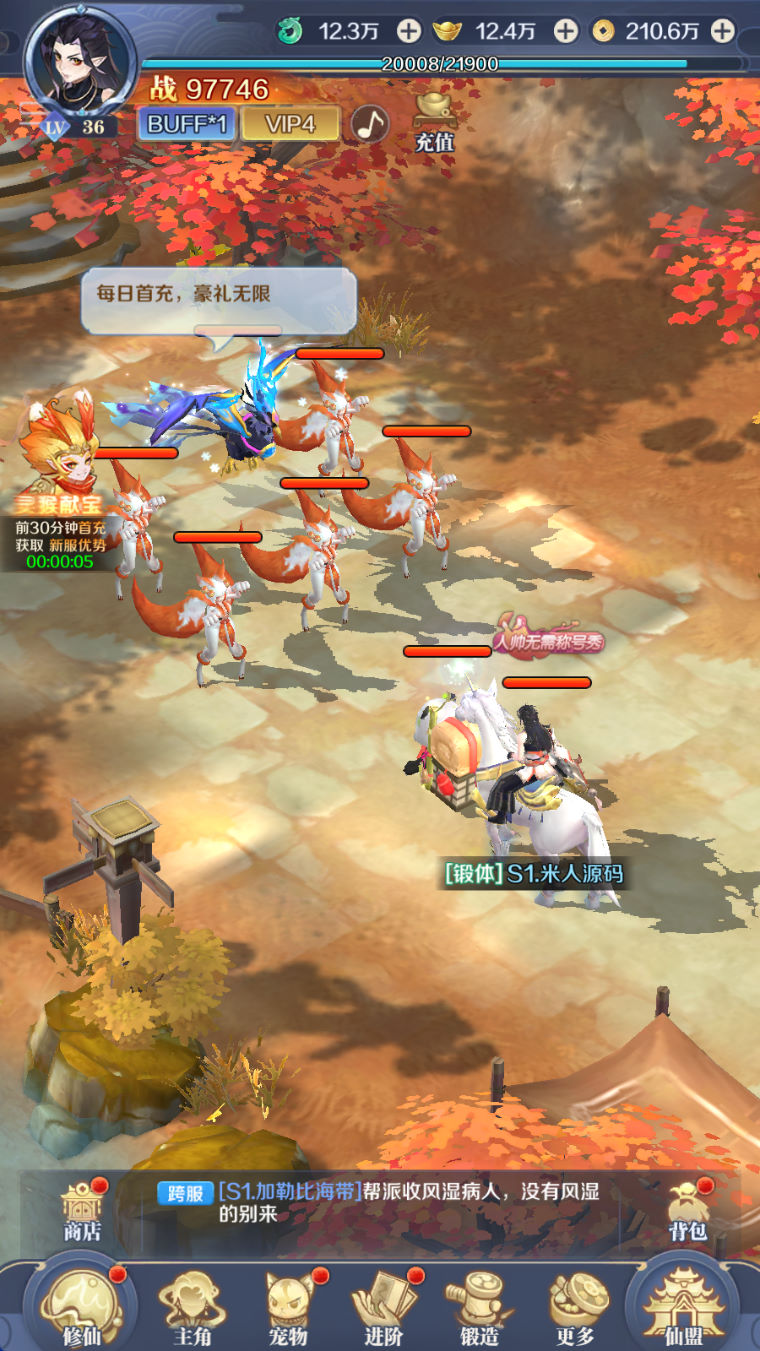
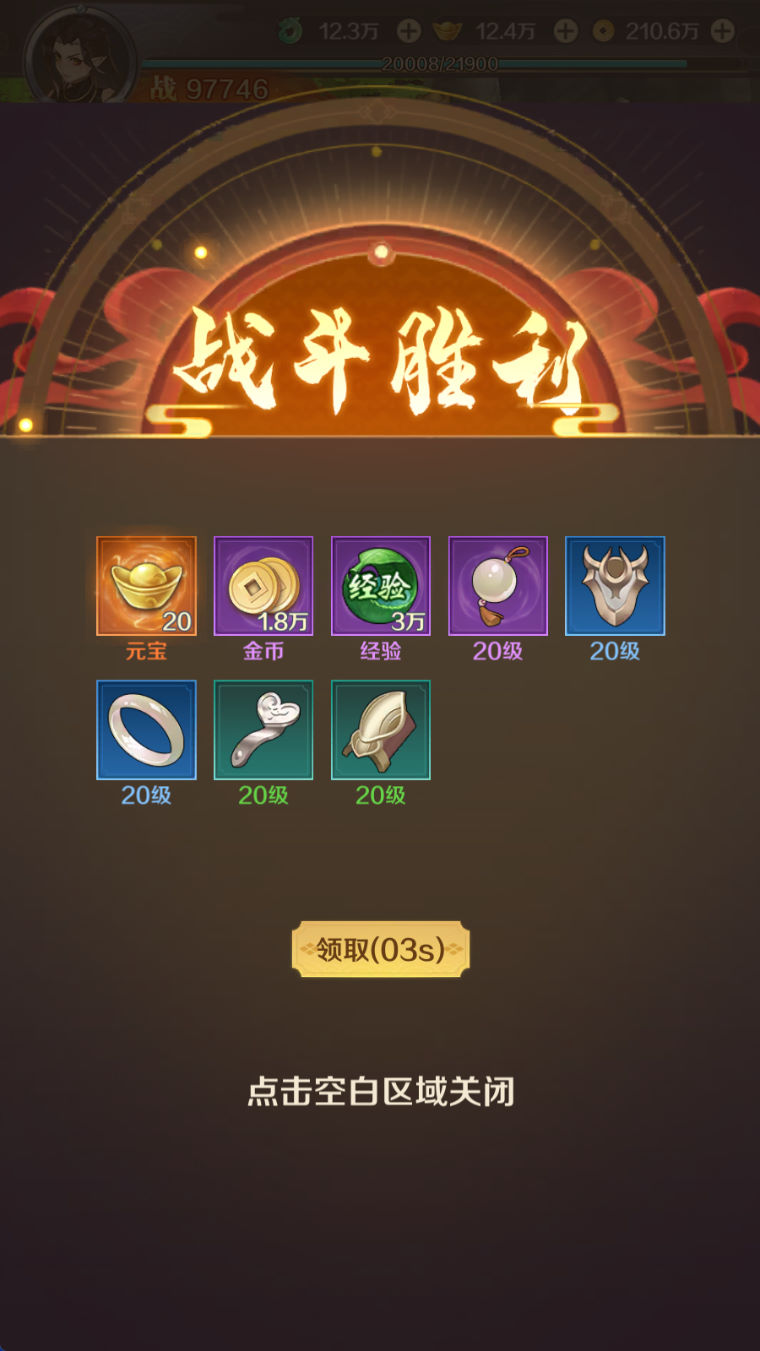
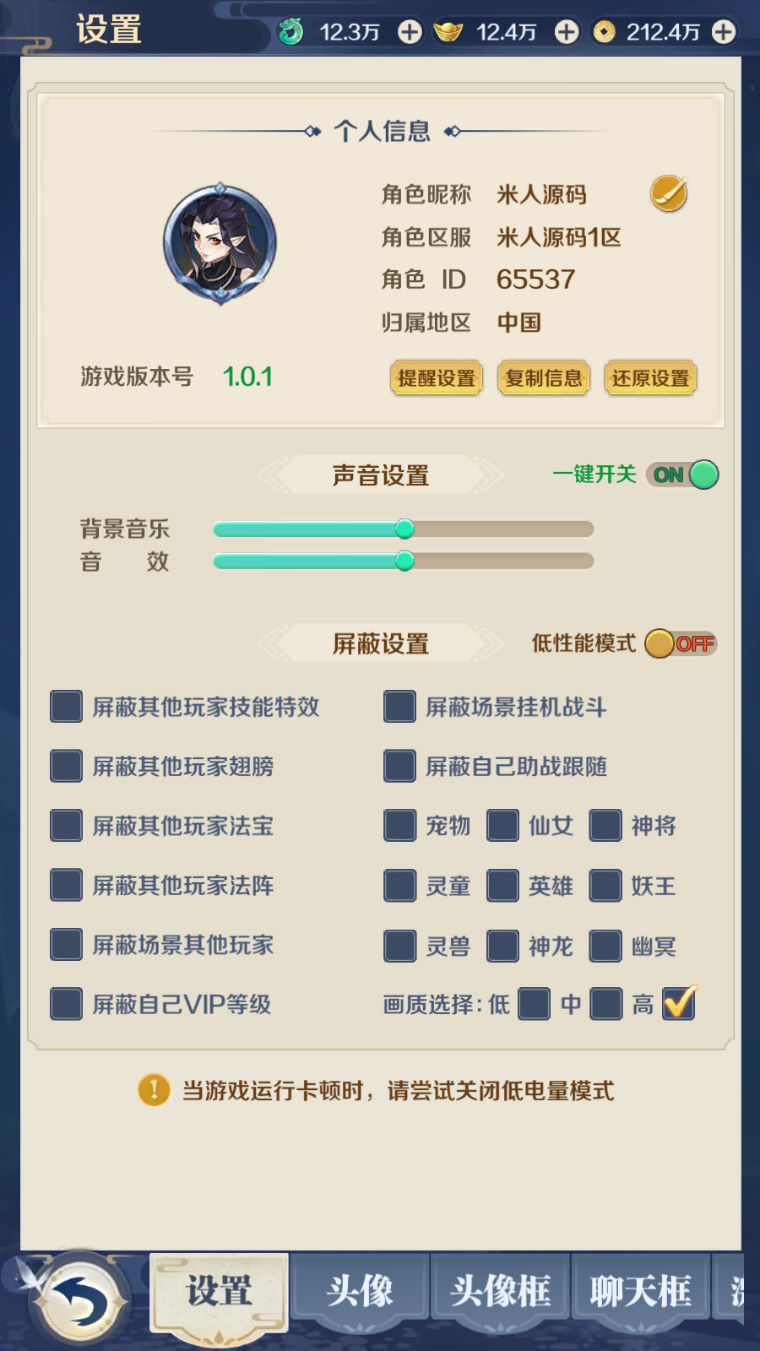
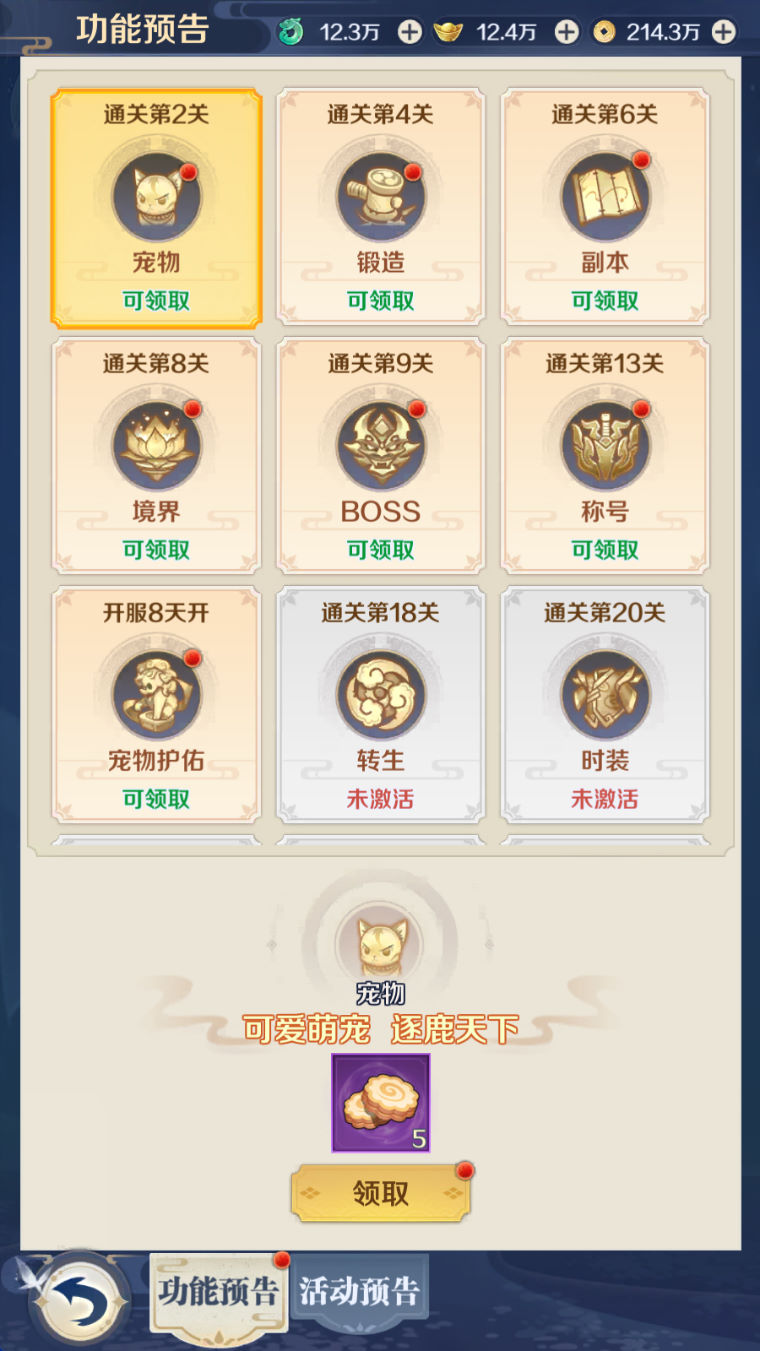
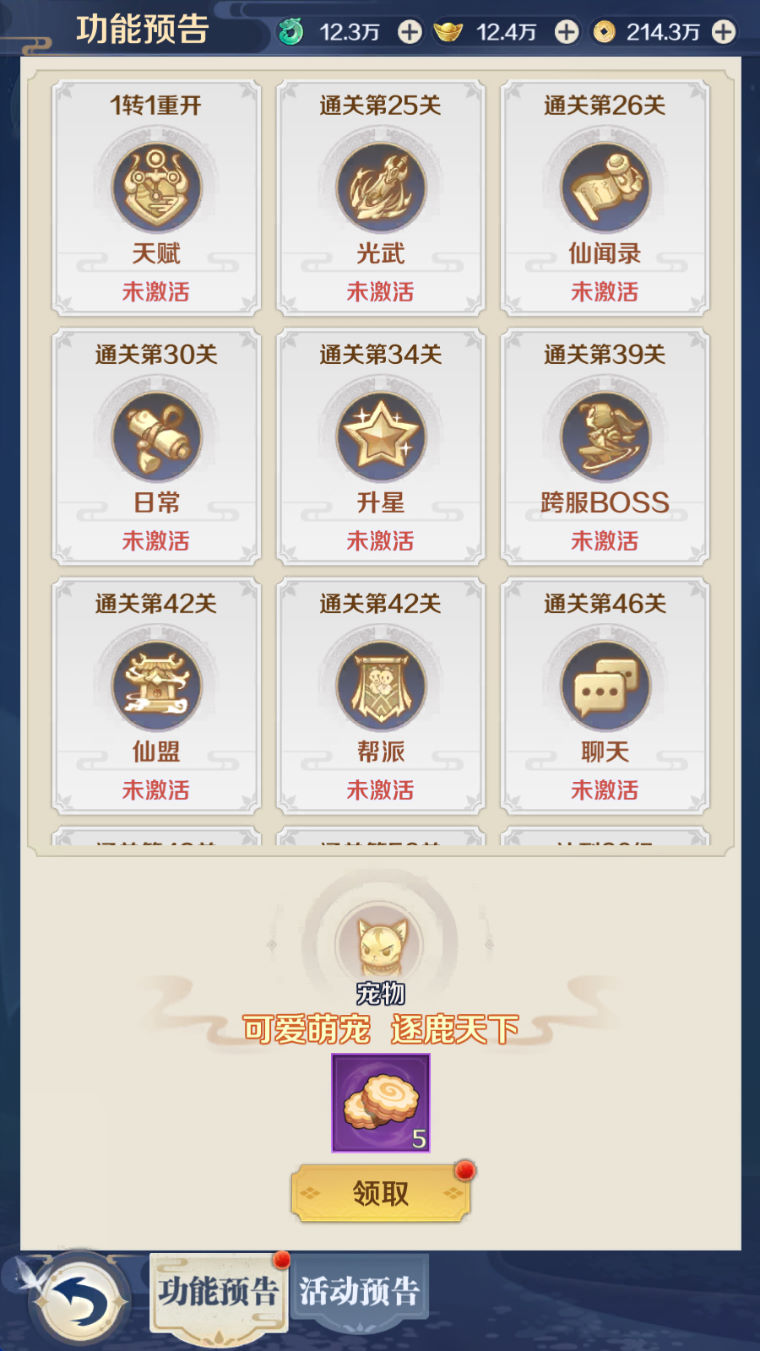
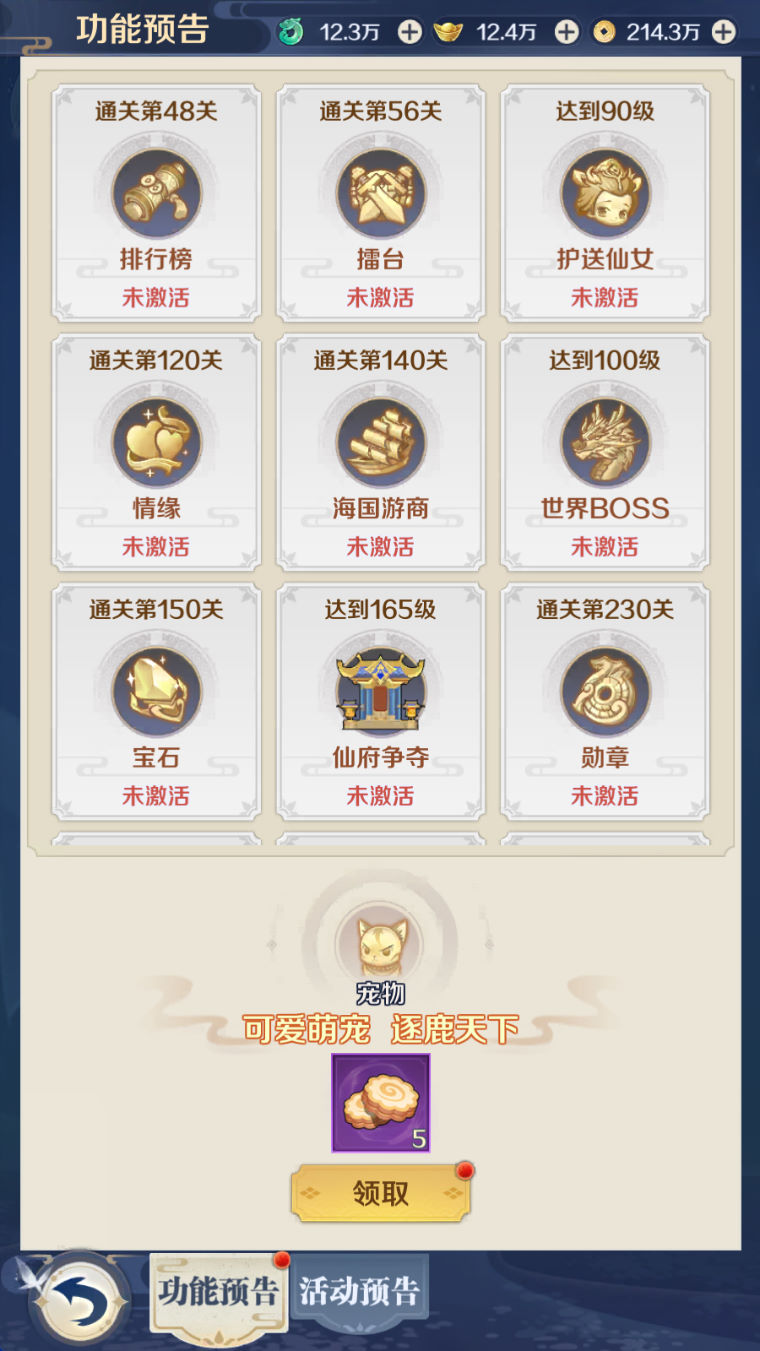
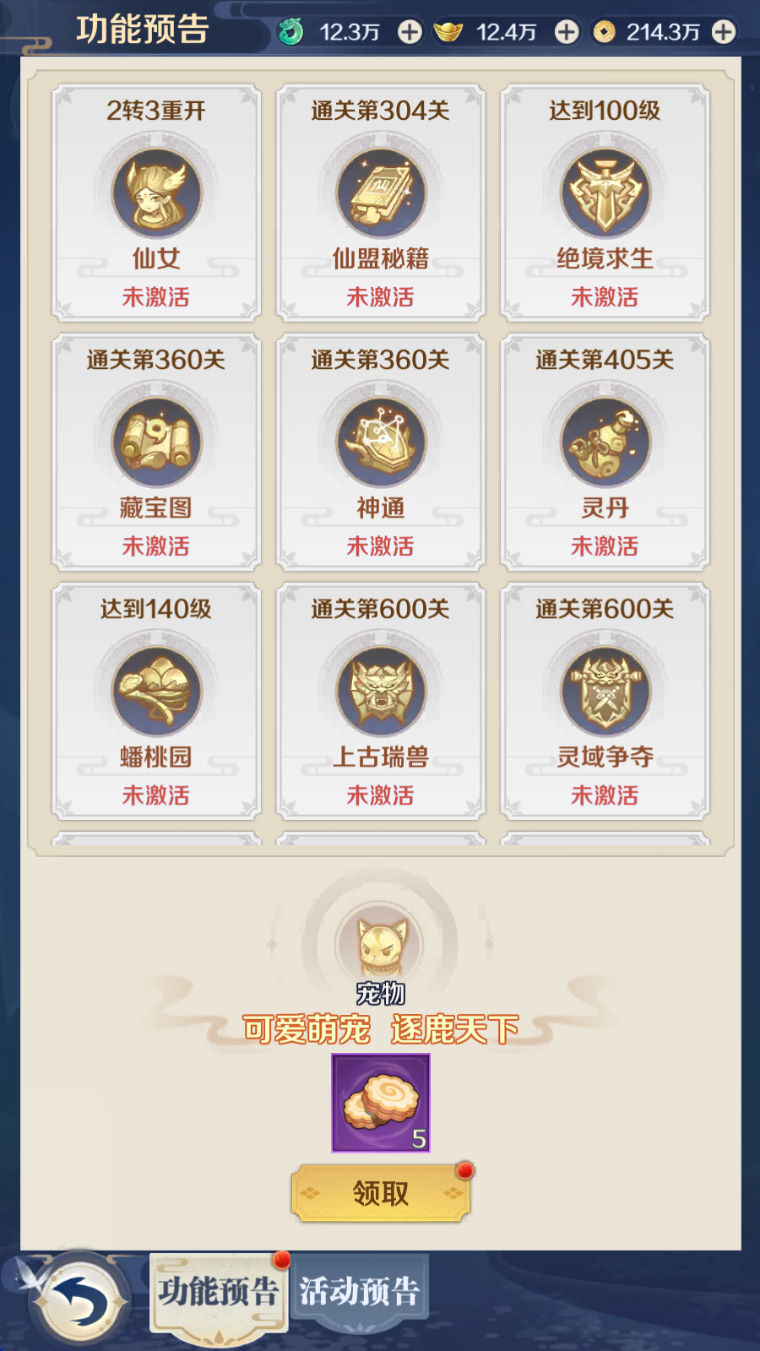
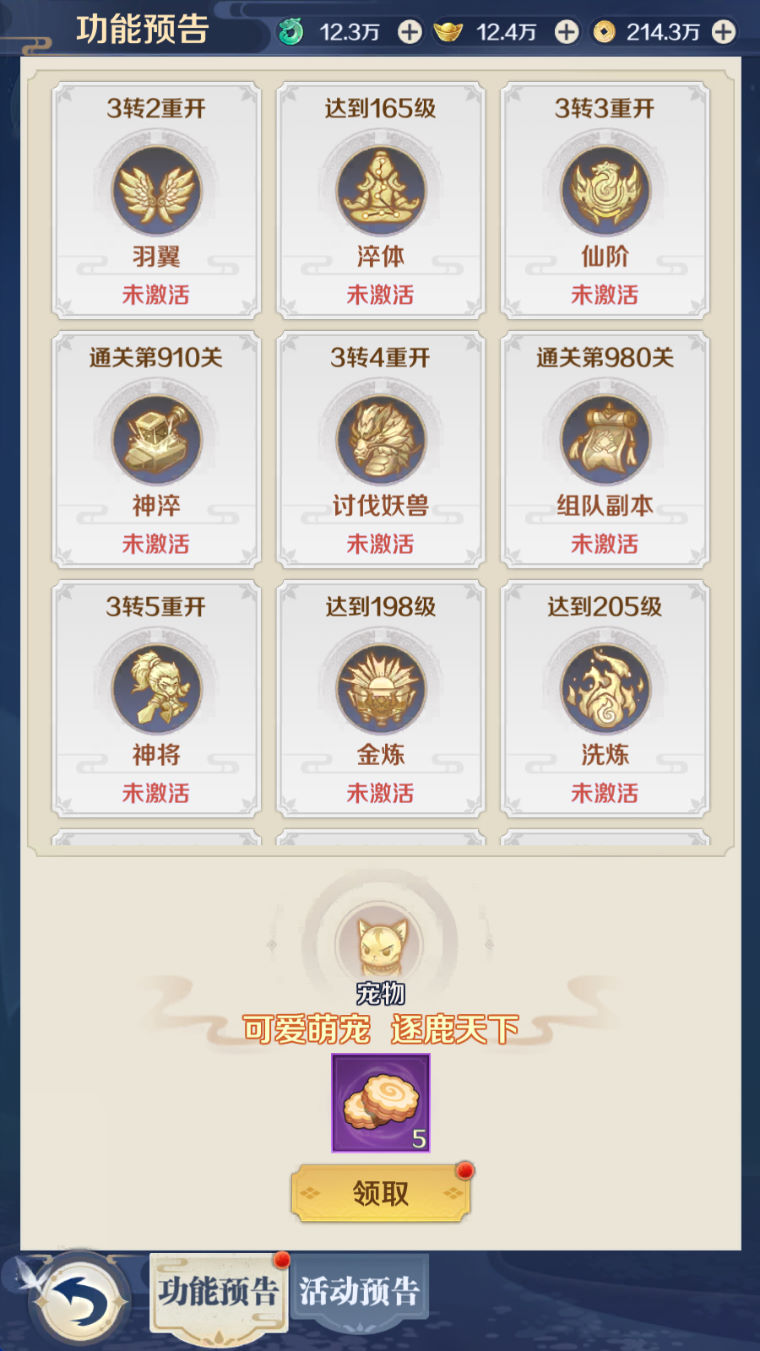
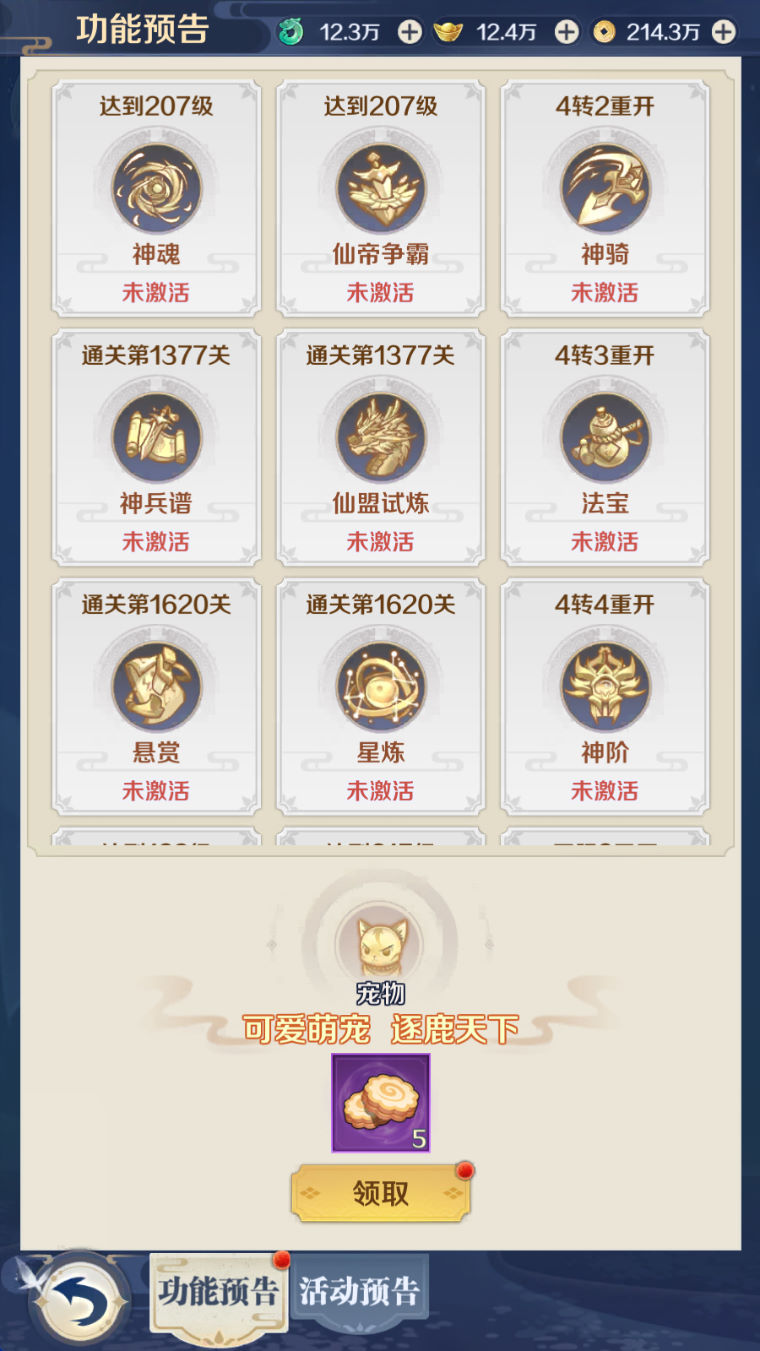
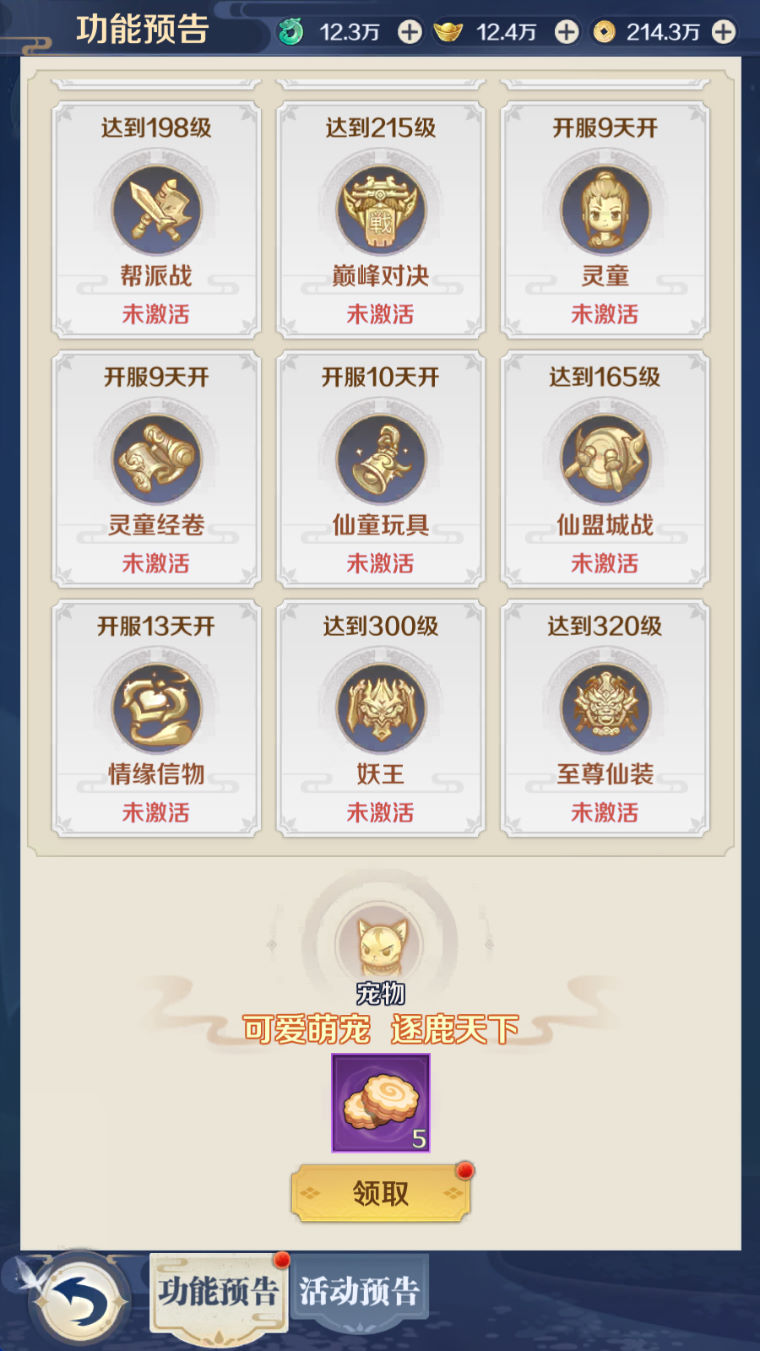
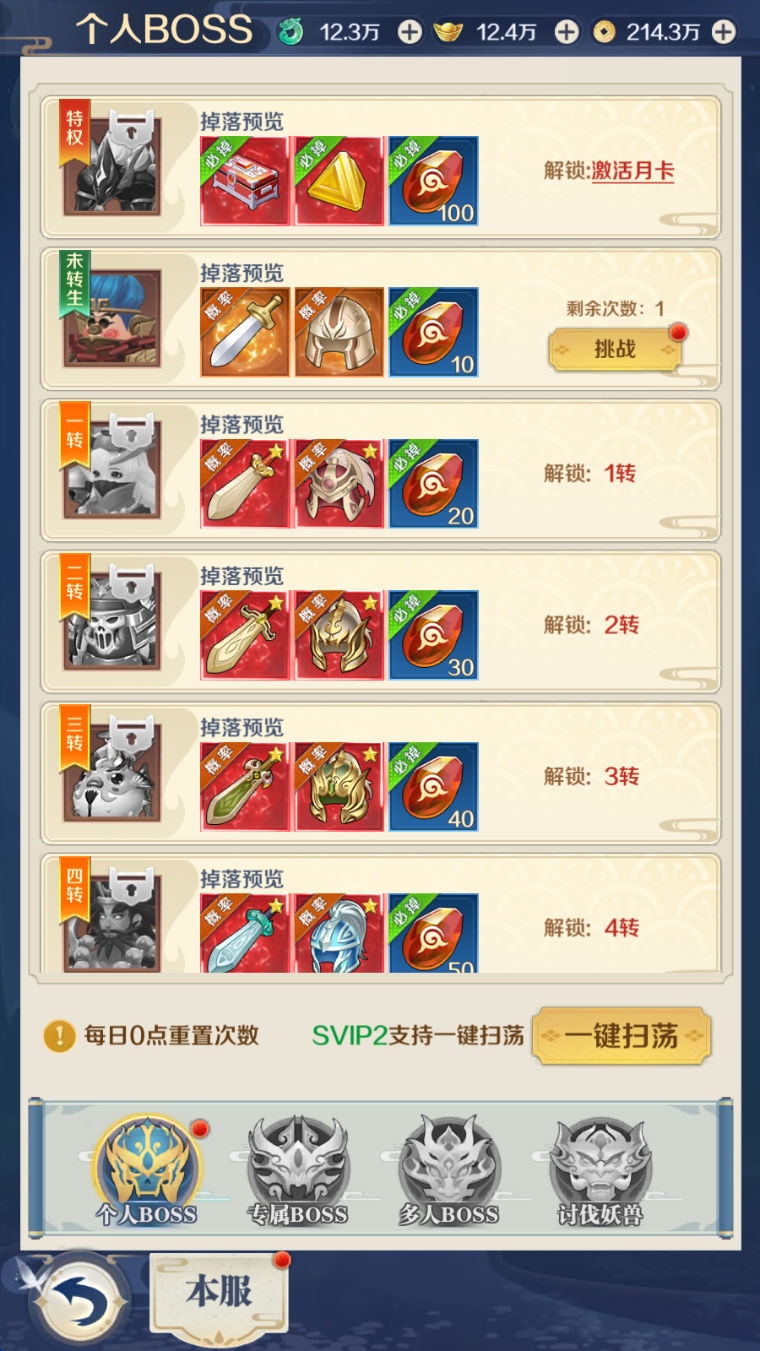
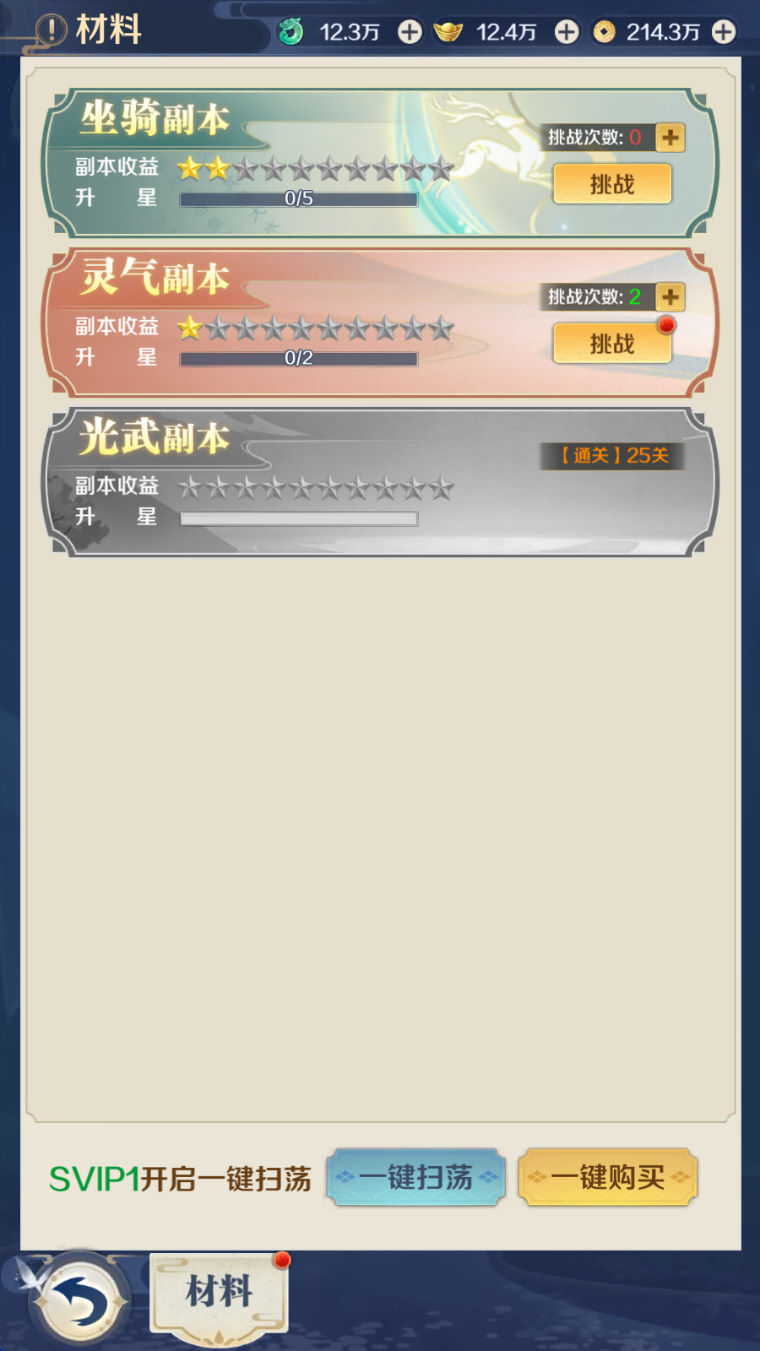
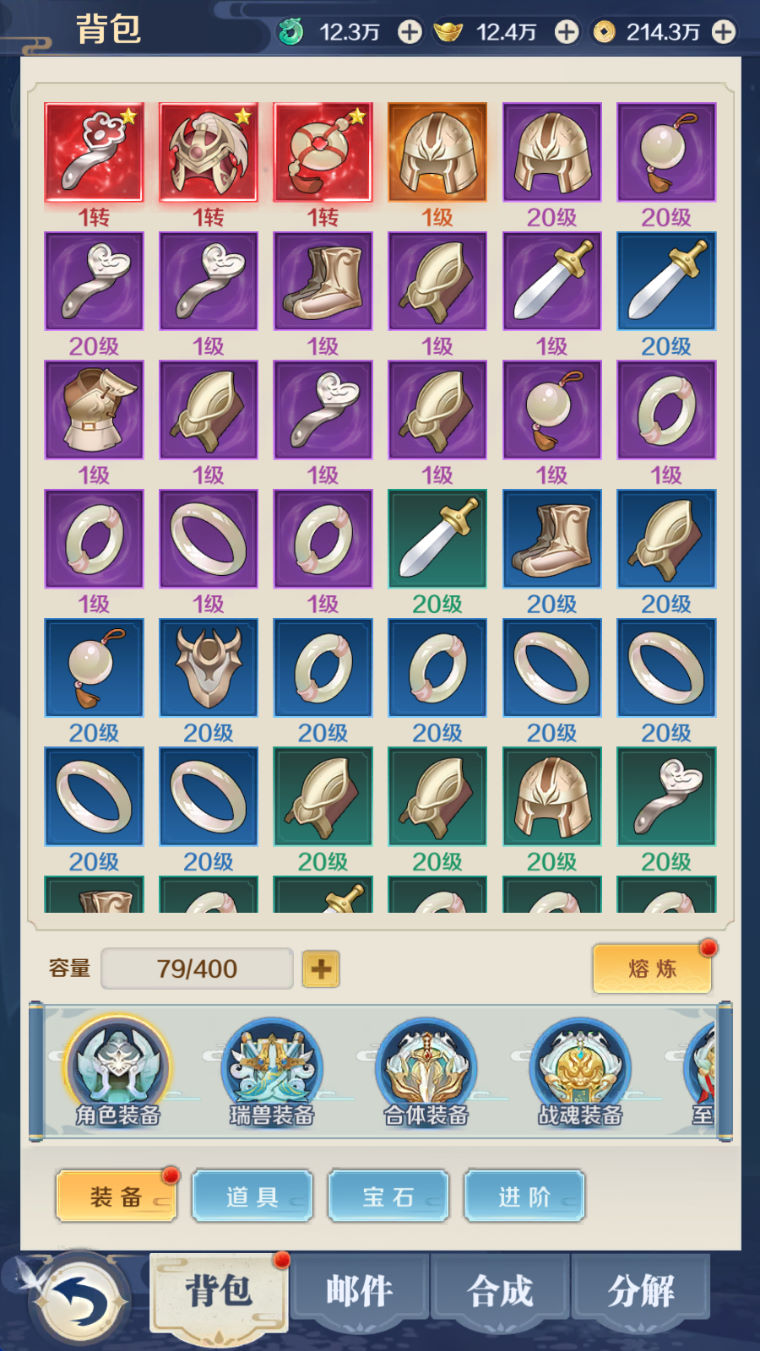
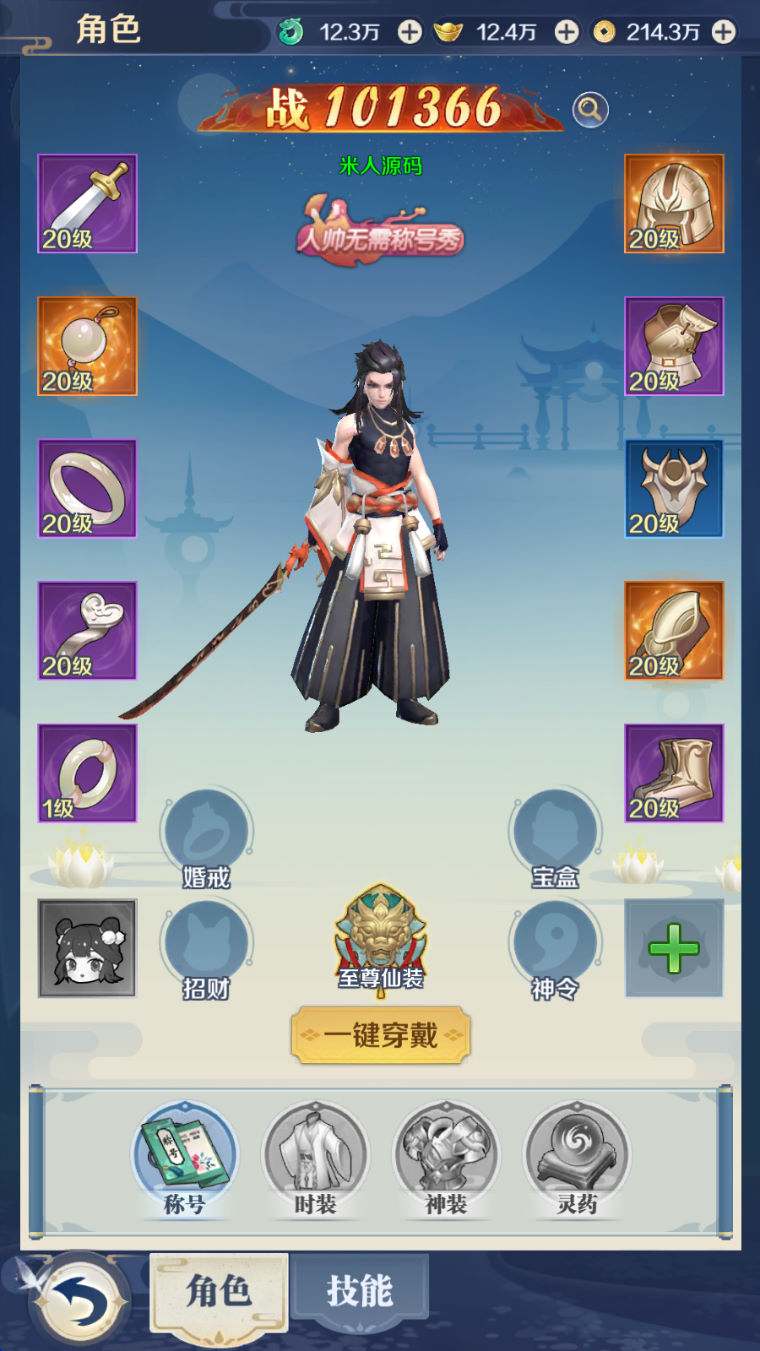
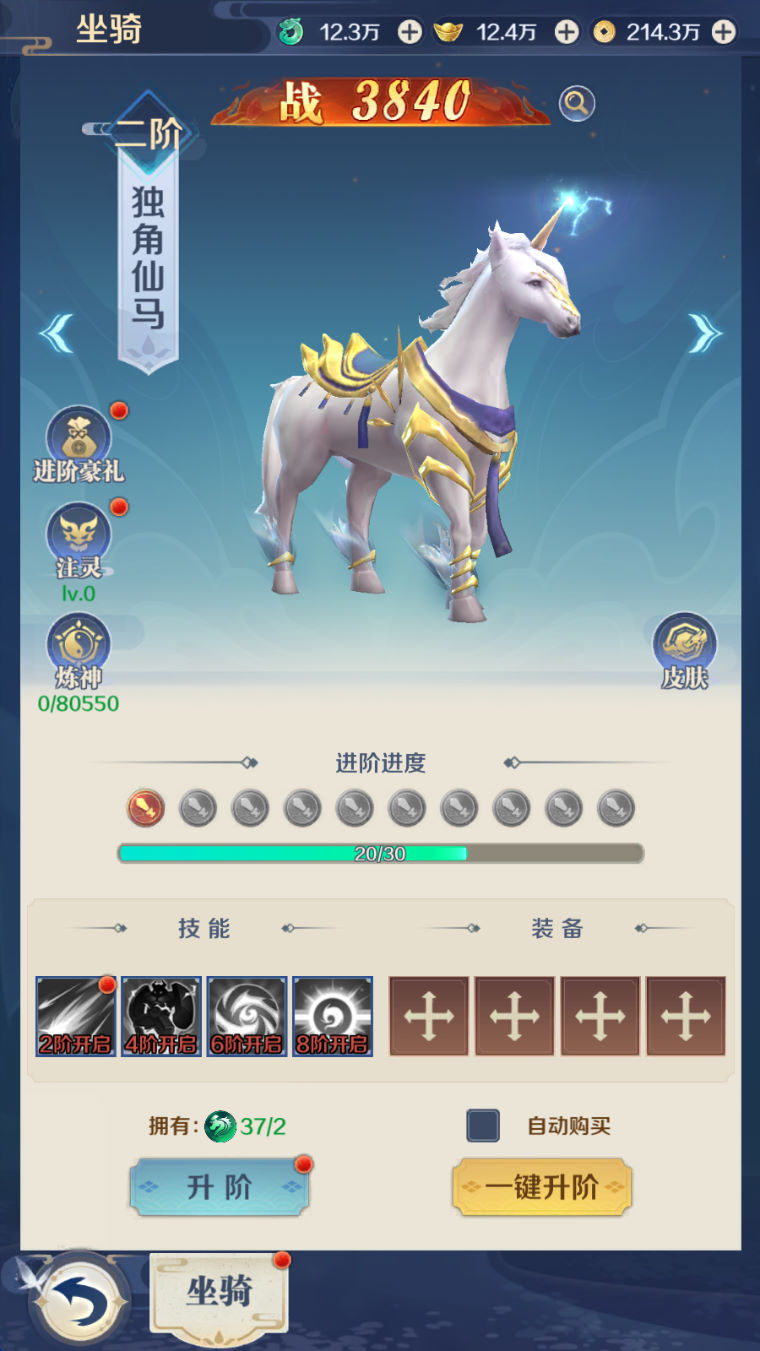
版本截图






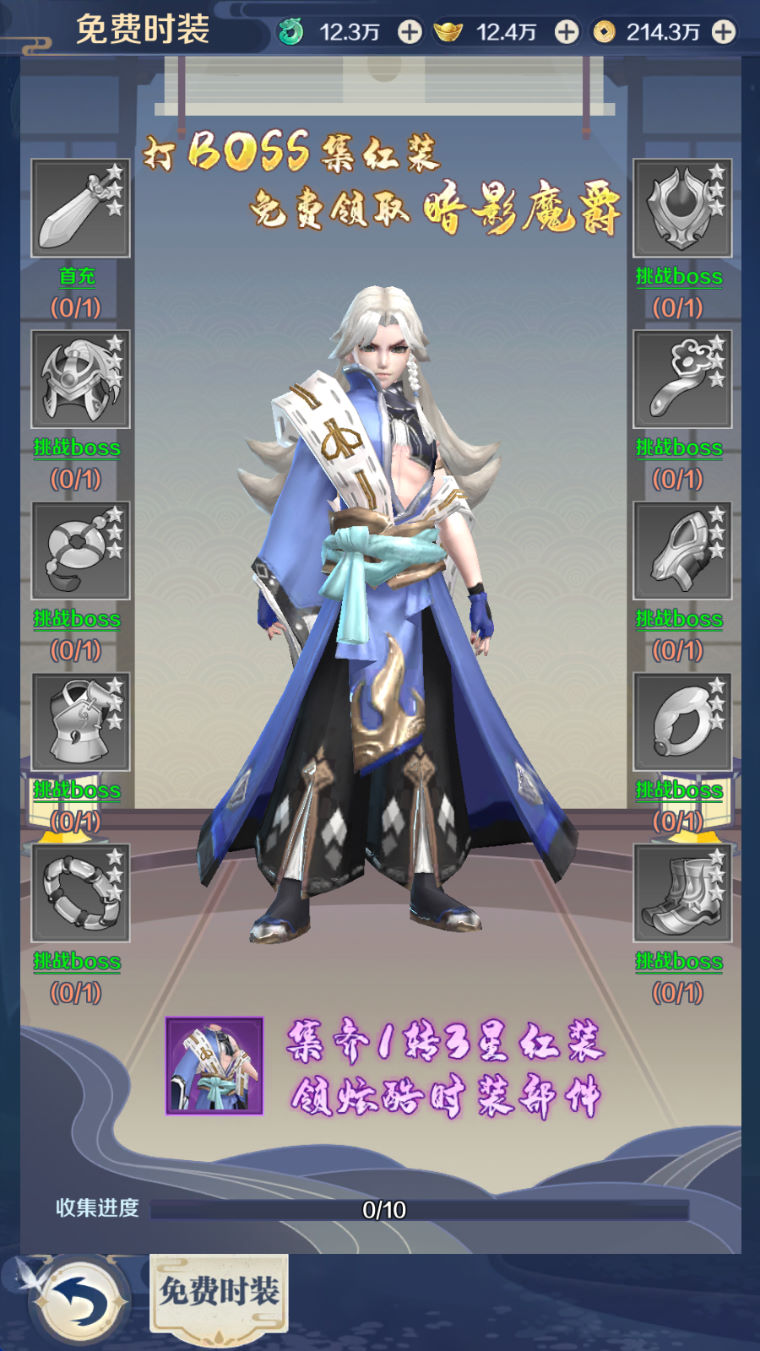

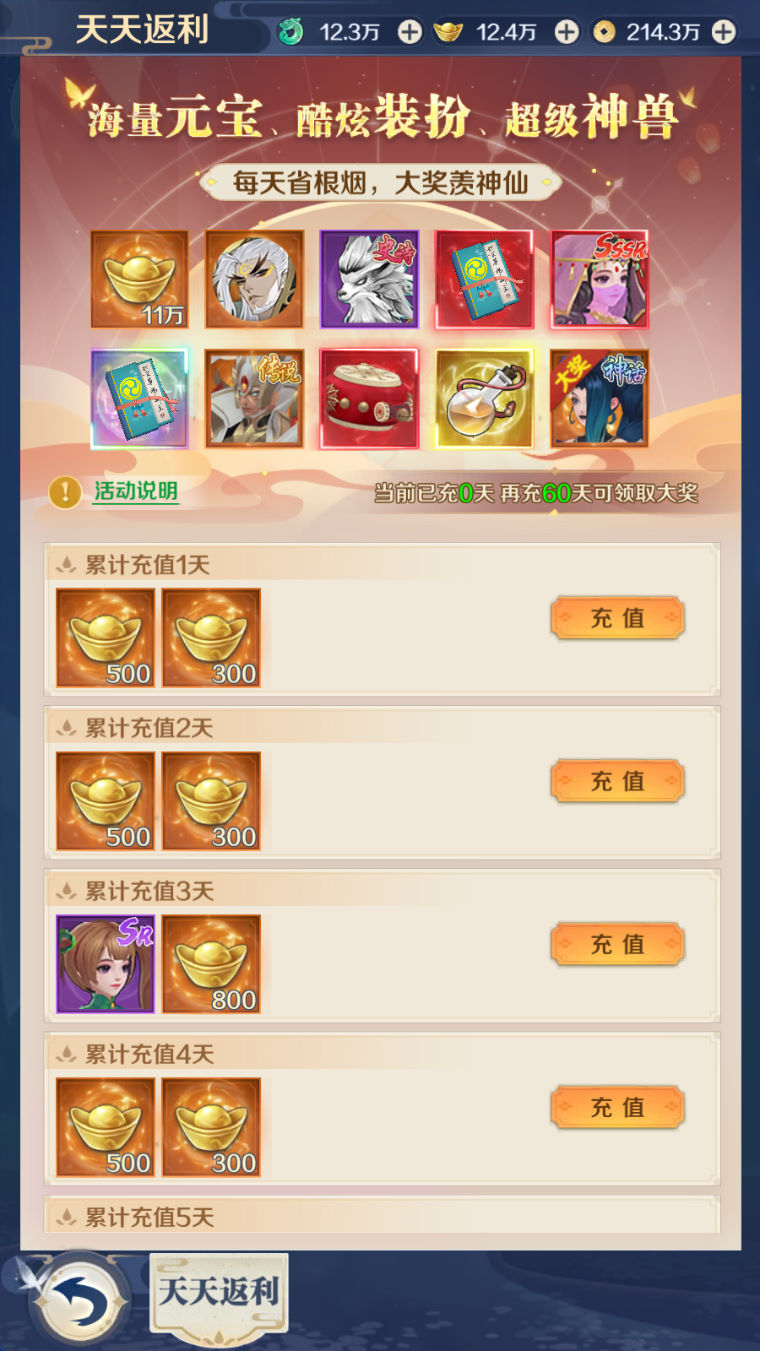


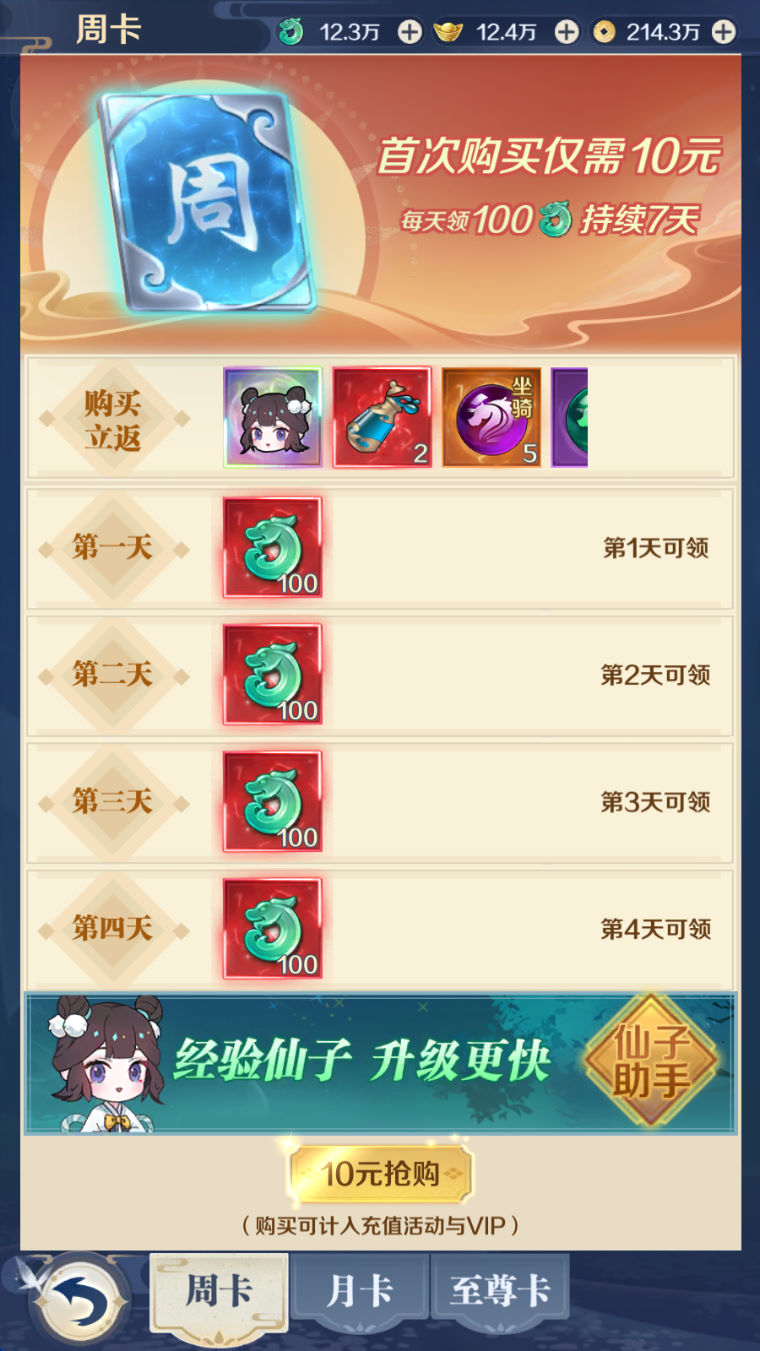
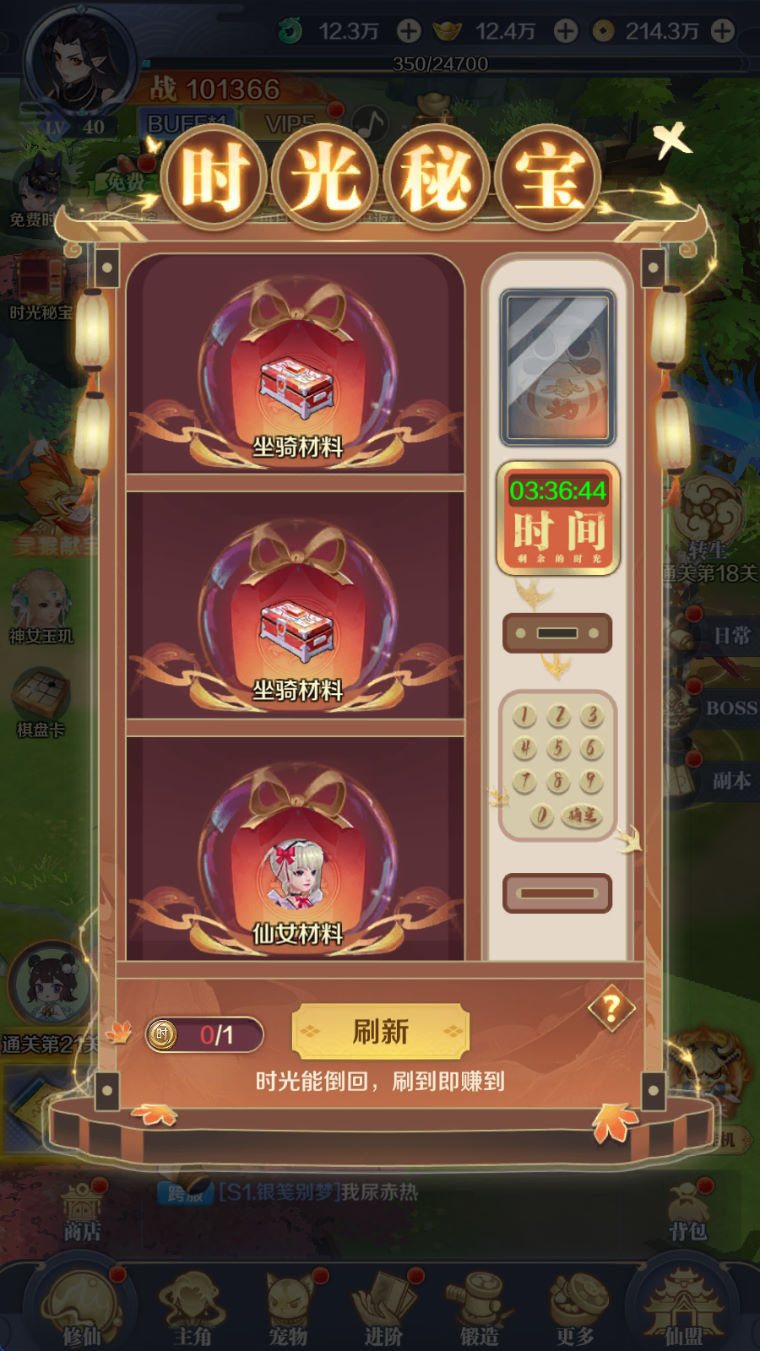








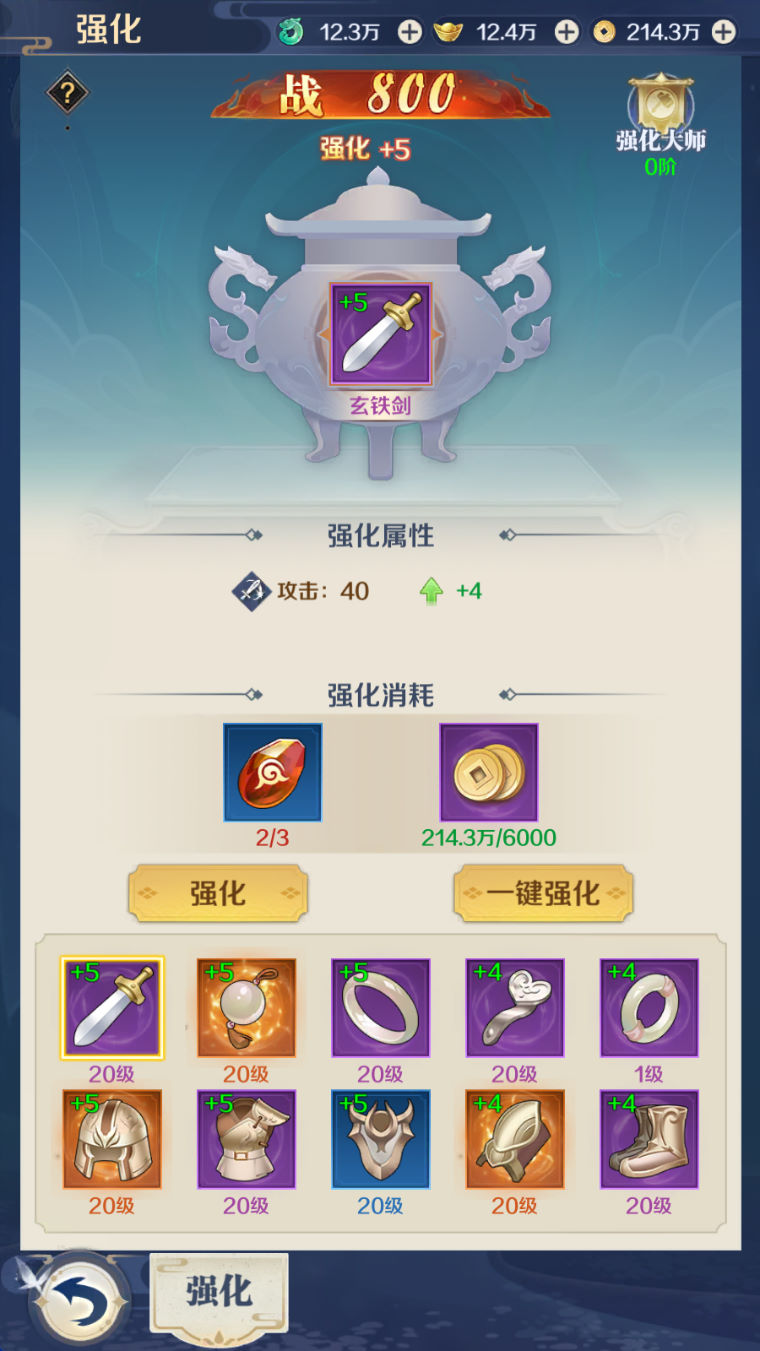
教程介绍
九州飞凰录H5 《九州飞凰录之灵汐H5修复版》 Linux 架设教程
演示系统:Centos 7.6
测试IP:192.168.2.166 (外网架设和局网架设方法一样)
首先进入我们官网:MiR6.com 搜索《九州飞凰录之灵汐H5修复版》下载好服务端,我这里已事先下载好了
然后进入常用工具分类下载Linux管理工具,并且连接到自己的服务器。
安装宝塔:
yum install -y wget && wget -O install.sh http://download.bt.cn/install/install_6.0.sh && sh install.sh
输入y回车确认安装。我事先已经安装好了宝塔,这里有单独的宝塔安装教程。安装好宝塔后我们登录宝塔面板。
安装环境:
Nginx 1.22
MySQL 5.7
PHP 5.6
放行端口:1-65535
关闭防火墙:
systemctl stop firewalld
systemctl disable firewalld
上传服务端“jz.zip”到服务器根目录“/” (服务端传输完毕后,等待软件都安装好了,在解压服务端。)
解压服务端:
cd / && unzip jz.zip
给777权限:
chmod -R 777 /data
安装pyhton3:
yum -y groupinstall “Development tools”
yum -y install zlib-devel bzip2-devel openssl-devel ncurses-devel sqlite-devel readline-devel tk-devel gdbm-devel db4-devel libpcap-devel xz-devel
yum install -y libffi-devel zlib1g-dev
yum install zlib* -y
cd /usr/local
tar -zxvf Python-3.6.8.tgz
mkdir /usr/local/python3
cd Python-3.6.8
./configure –prefix=/usr/local/python3 –with-ssl
make && make install
ln -s /usr/local/python3/bin/python3 /usr/local/bin/python3
ln -s /usr/local/python3/bin/pip3 /usr/local/bin/pip3
pip3 install tornado
设置数据库密码为:mir6.com
设置数据库权限:
mysql -u root -pmir6.com
GRANT ALL PRIVILEGES ON *.* TO ‘root’@’127.0.0.1’ IDENTIFIED BY ‘mir6.com’ WITH GRANT OPTION;
FLUSH PRIVILEGES;
GRANT ALL PRIVILEGES ON *.* TO ‘root’@’localhost’ IDENTIFIED BY ‘mir6.com’ WITH GRANT OPTION;
FLUSH PRIVILEGES;
quit
宝塔–软件商店–已安装–Mysql5.7设置–配置修改–第26行加入:
lower_case_table_names = 1
保存并重载数据库配置–重启数据库
导入数据库:
cd /data && ./sk
宝塔添加网站:
192.168.2.166:81
网站目录指向:/data/web
修改服务端IP:// 改 “192.168.200.129”改为你自己的服务器IP地址。
用命令一键修改:把下面3组命令中 输入自己服务器IP 改为你自己的服务器IP地址后执行替换IP。
find /data/s1/publish_debug/ -type f -name ‘*.xml’ | xargs sed -i ‘s/192.168.200.129/192.168.2.166/g’
find /data/web/ -type f -name ‘*.html’ | xargs sed -i ‘s/192.168.200.129/192.168.2.166/g’
find /data/web/dev/ -type f -name ‘*.php’ | xargs sed -i ‘s/192.168.200.129/192.168.2.166/g’
以下是具体文件修改路径:★★★和上面的命令修改方式二选一★★★
/data/s1/publish_debug/serverconfig.xml
/data/web/index.html
/data/web/dev/init_query.php
/data/web/dev/query.php
手动修改热更新IP:// 改 “192.168.200.129”改为你自己的服务器IP地址。
/data/web/StreamingAssets/lua/preload_20D2AB7293851B8A5FE981B6CAC5DB70
PS:用UE或者其它16进制工具对位修改,位数不够补正斜杠“/”!
我们去下载修改工具。搜索:192.168.200.129
修改演示:注意对位。
http://192.168.200.129:81/
http://192.168.2.166:81///
例如我的IP比原始IP地址少2位,那么我就在:81后加2个/字符来补足字符位数。你自己的IP地址比原始IP地址少多少位就在:81后加多少个/字符来补足位数,如果一样长度就不用加。
保存后,会多一个.bak原始文件备份,我们删除掉,避免上传服务器替换时上传错误。
启动游戏:cd /data/s1/publish_debug && ./start.sh
关闭游戏:cd /data/s1/publish_debug && ./stop.sh
游戏地址:http://192.168.2.166:81
PS:有报错就换个浏览器进游戏!
GM授权后台:
http://192.168.2.166:81/gm/gm.php
GM码:mir6.com
发送后需要过一下新手任务引导后,才可以看到邮件图标,我们去做一下新手任务。到30级后,邮件就出来了。
发送物品可以正常到账。
玩家后台:
http://192.168.2.166:81/gm
客户端修改:
首先使用好压打开安卓客户端,修改以下路径文件中的IP为你自己的服务器IP地址。
\assets\apps\H564D19F0\www\manifest.json
修改完成,我们还需要下载安卓反编译工具,对修改好的安卓客户端进行签名。编译完成,我们把桌面上新生成签名好的安卓客户端安装到安卓模拟器里进入游戏试试看。
下面我们来测试下游戏里的功能看看,好了,其他功能就自行测试吧。更多的游戏资源可以访问www.MiR6.com下载,我们每款游戏资源均单独制作了独立的视频架设教程,让小白也可以快速上手游戏架设,快来体验自己做GM的乐趣吧!
下载资源仅供学习版权归原创者所有!商业用途与本站无关!资源自行测试不做任何保证
架设系统:代表为服务端(面向后台)程序所需要架设的系统环境,其中VMware均为一键架设端,指服务端在VM虚拟机系统内。
游戏平台:代表为客户端(面向用户)程序所需要运营的系统环境,其中多端互通是指客户端支持跨平台游戏,可以在PC电脑和手机之间或WEB网页之间同时跨平台游戏。
架设难度:代表为服务端(面向后台)程序所需要怎样的架设方式,一键安装泛指可以快速一键架设好,手工架设需要你手工配置系统环境架设,源码编译指在手工架设之前还需要把程序源码编译为可执行程序。
手工架设:游戏服务端需要手工安装配置系统所需环境和数据库等,可以开服(外网联网),适合老手,推荐大家都使用手工架设!架设更有乐趣!
源码编译:源码编译的服务端和手工架设一样,但比手工架设更为麻烦,需要事先把源码编译为可执行程序,在进行手工架设。
1.单机玩耍:所有一键端、手工端、源码编译都可以支持单机,如果是手机游戏,只需要依靠VM虚拟机+安装安卓模拟器即可。把服务端运行在VM虚拟机内(如果是Win服务端,也可以直接在自己电脑系统上运行服务端),客户端在安卓模拟器运行即可。各种VM一键端基本都是用这种方式进行玩耍的!
2.局网玩耍:局网是指在你路由器所在网络环境之下,简单解释就是手机连接WIFI后的家庭网络环境内。局网架设和外网架设方式是一致的,都需要对服务端及客户端进行网络IP地址和防火墙等进行配置,但无需进行端口映射。
3.外网玩耍:俗称开服,服务端架设在机房的服务器上,服务器拥有固定IP地址,在其他电脑或手机上安装客户端即可进行玩耍,且架设方式与局网架设方式一模一样。如果想在家里电脑架设外网需要确认你自己的宽带网络环境,1是所有家庭用户宽带都没有固定IP地址,这会导致每次IP变化后需要你重新配置IP地址或使用动态DNS。2是需要确认是否有分配公网IP地址,如果你有公网IP地址只需要在路由器进行端口映射即可架设外网,如果你没有公网IP地址,需电话联系运营商分配公网IP地址,如果运营商不愿意分配公网IP地址那么你就只有使用内网穿透的方式在家里架设外网了。
1、安装系统运行库组件:微软VC++常用运行库合集安装包,本站的常用工具内就可以进行下载。
2、设置客户端EXE的兼容性,一般系统只需右键EXE程序,点击属性,在点兼容性,勾选以兼容模式运行这个程序,然后就可以试试选择兼容 WIN7 之类或更低的系统进行运行。
3、安装软件要求所必备的JAVA JDK环境,本站的常用工具内就可以进行下载。
2.若您需要商业运营或用于其他商业活动,请您购买正版授权并合法使用。
3.如果本站有侵犯、不妥之处的资源,请在网站最下方联系我们。将会第一时间解决!
4.本站所有内容均由互联网收集整理、网友上传,仅供大家参考、学习,不存在任何商业目的与商业用途。
5.本站提供的所有资源仅供参考学习使用,版权归原著所有,禁止下载本站资源参与商业和非法行为,请在24小时之内自行删除!



评论0