

架设视频
版本介绍
GGE2互通西游【武神西游2定制版】Win一键服务端+安卓苹果PC三端互通+全套源码+视频架设教程
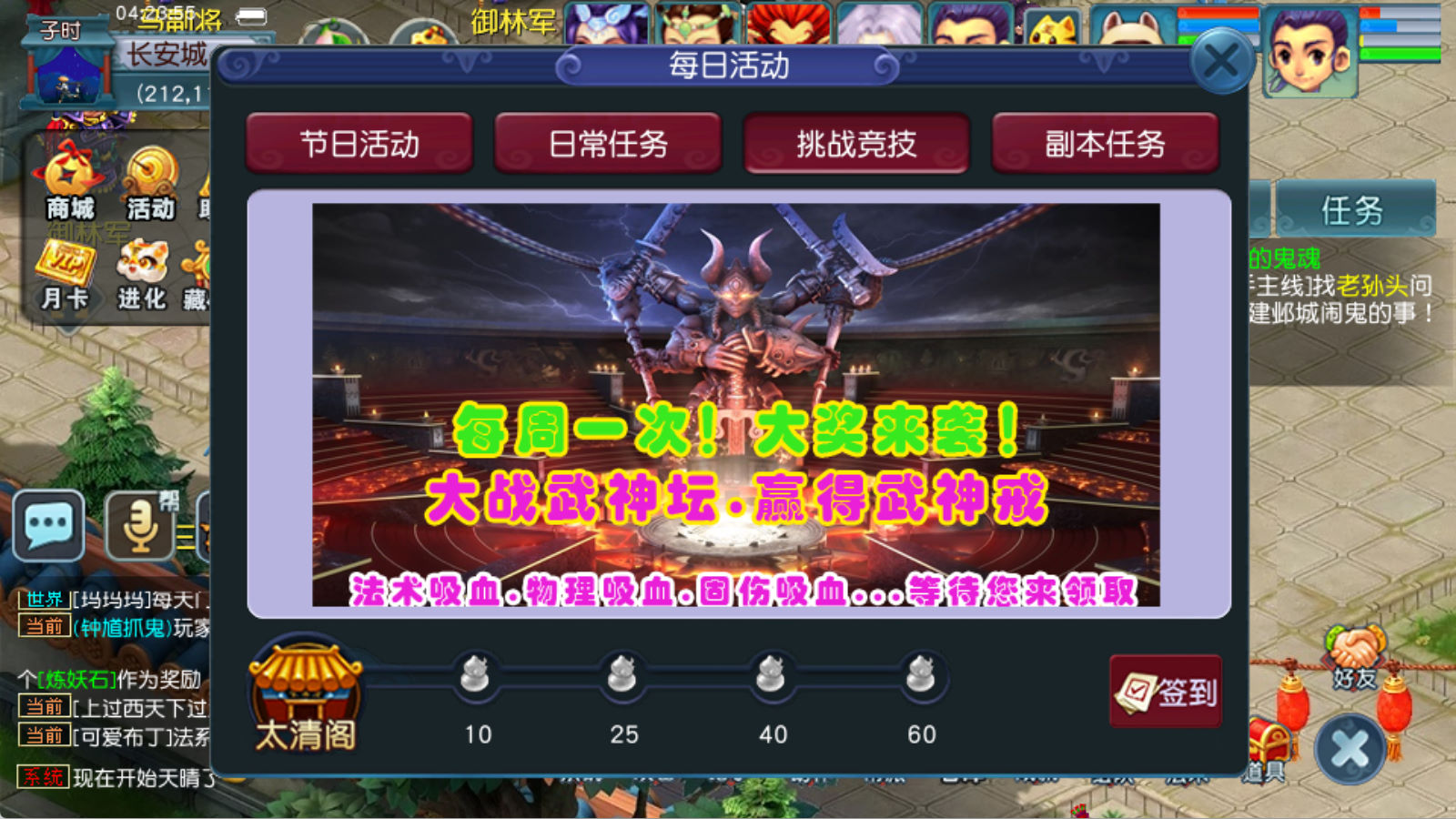
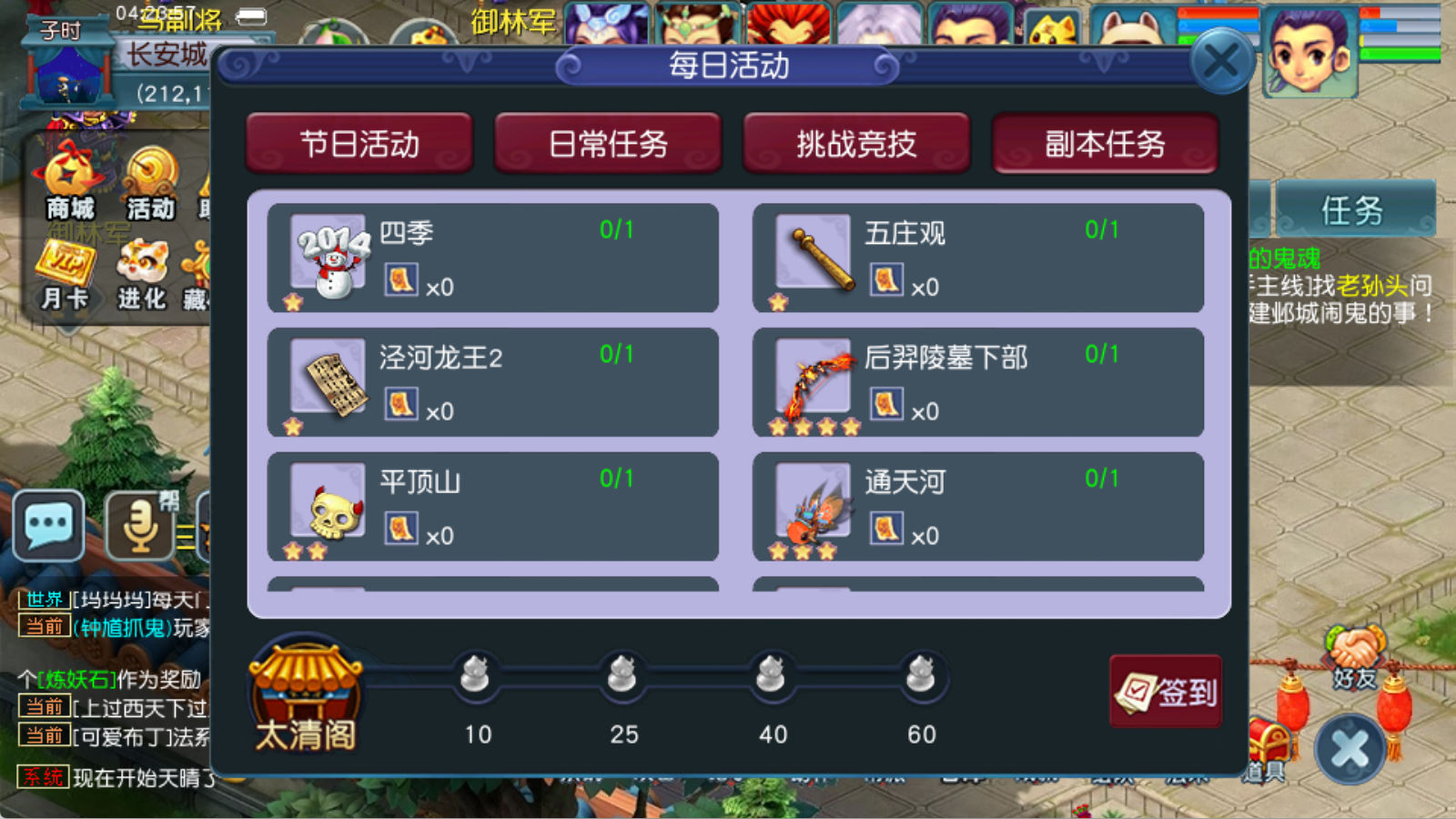
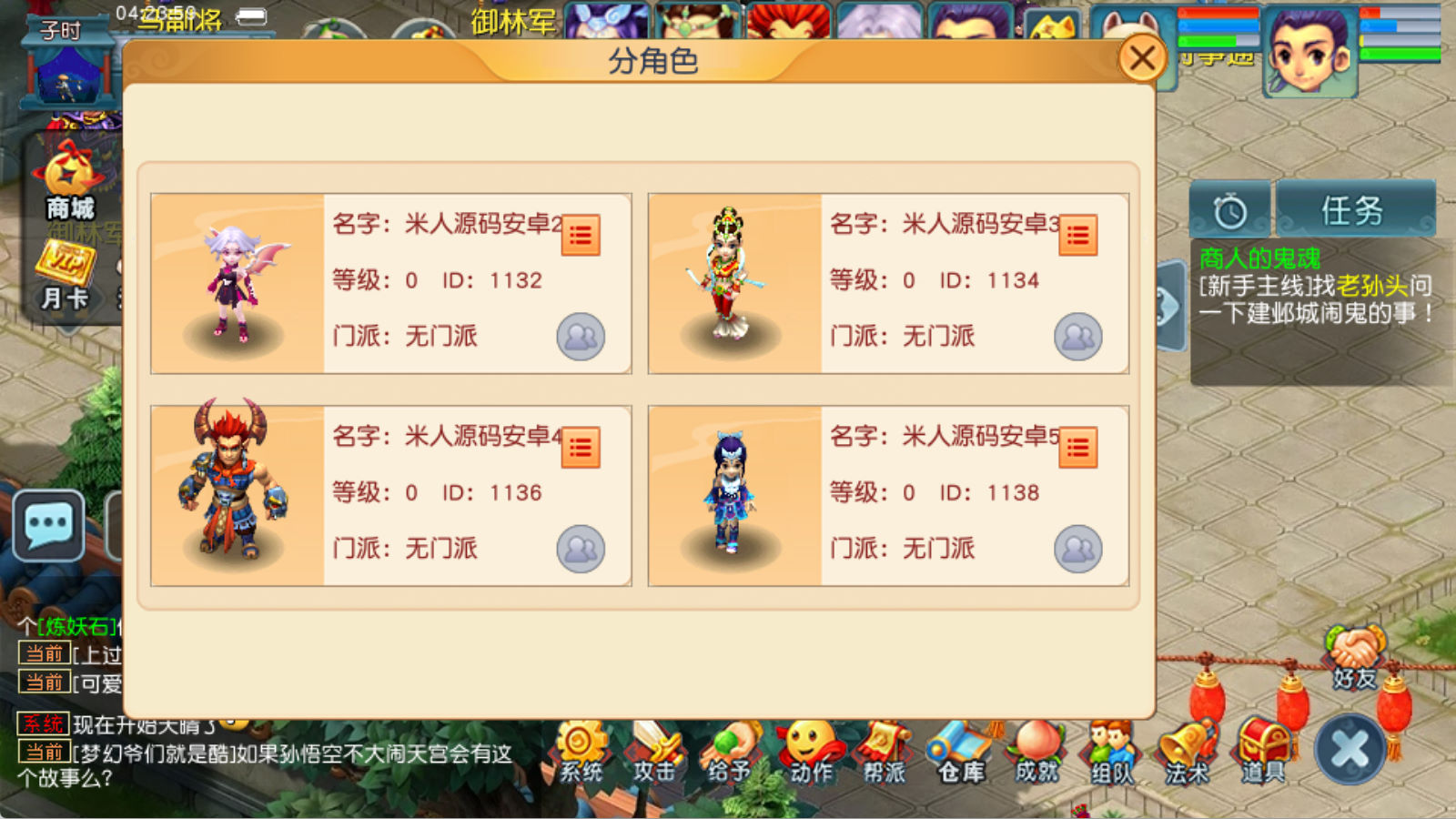
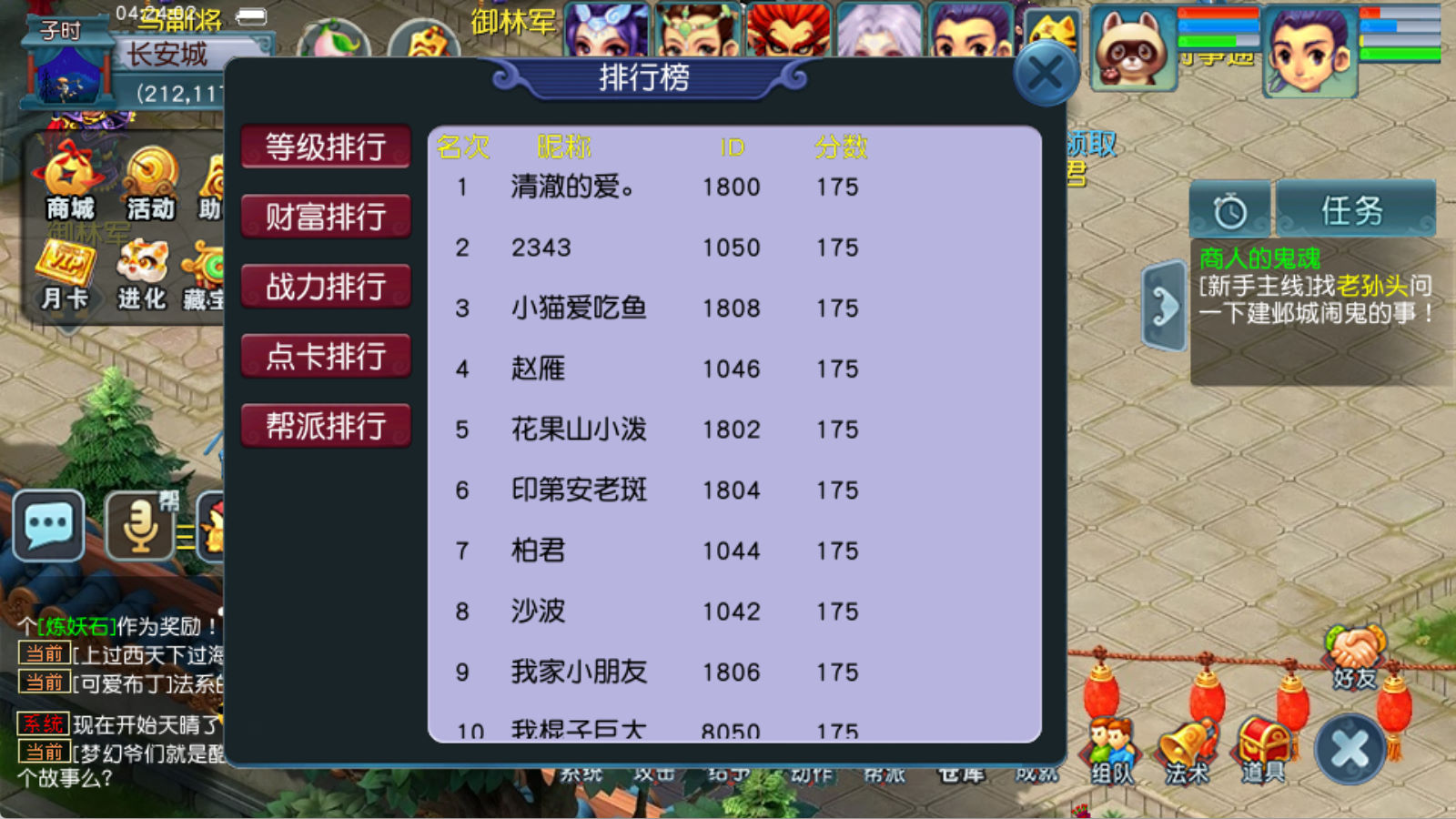
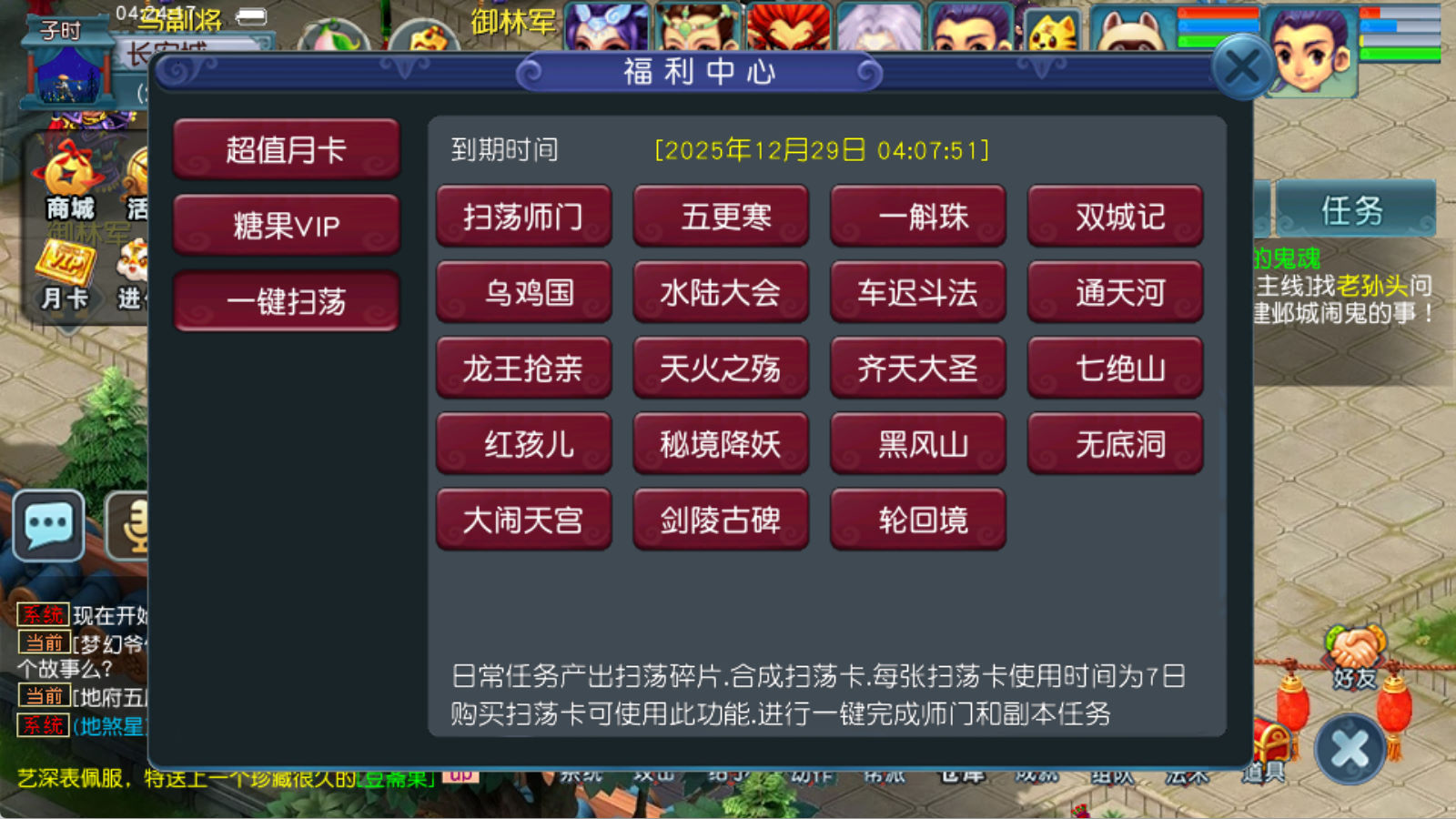
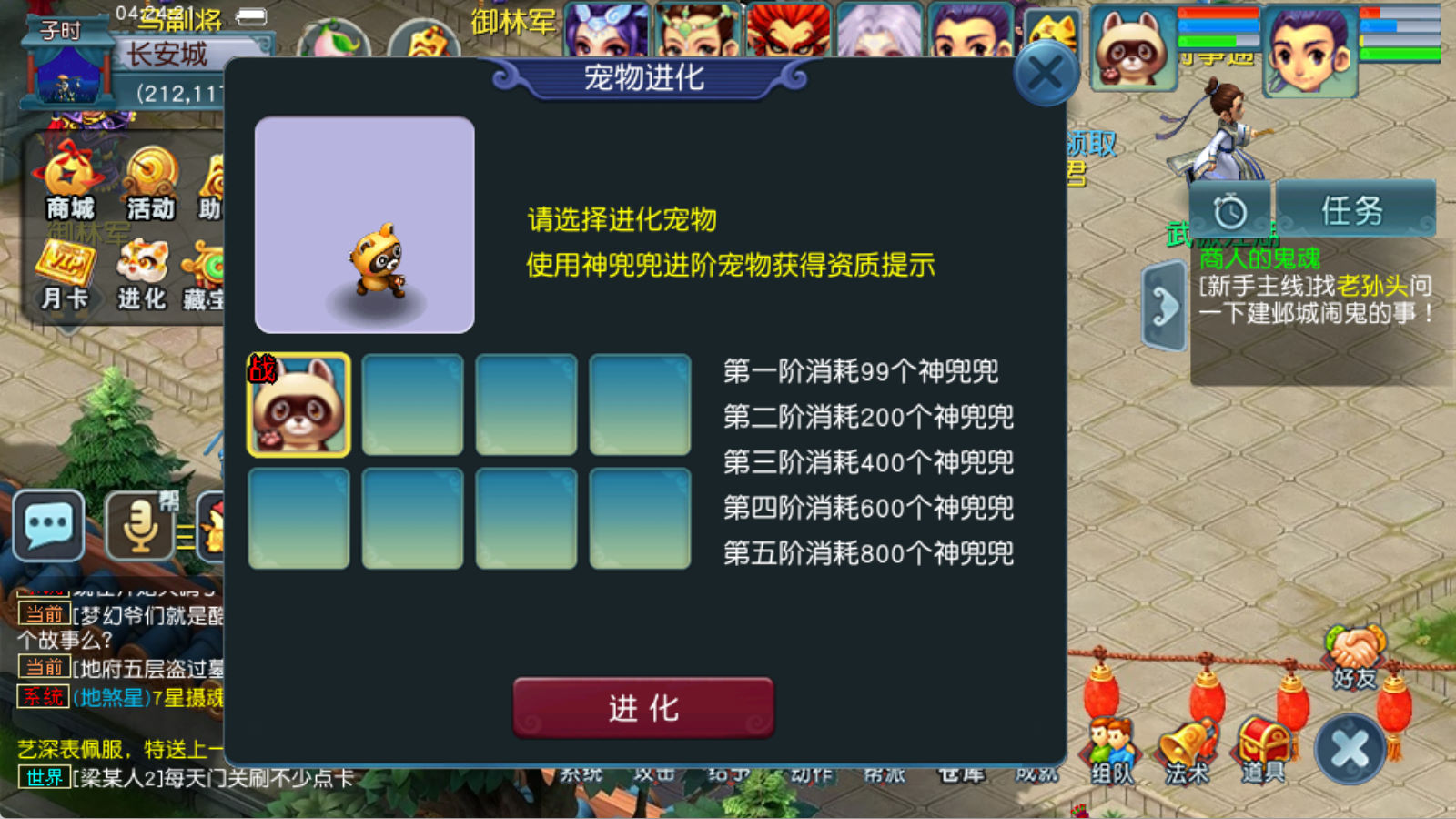
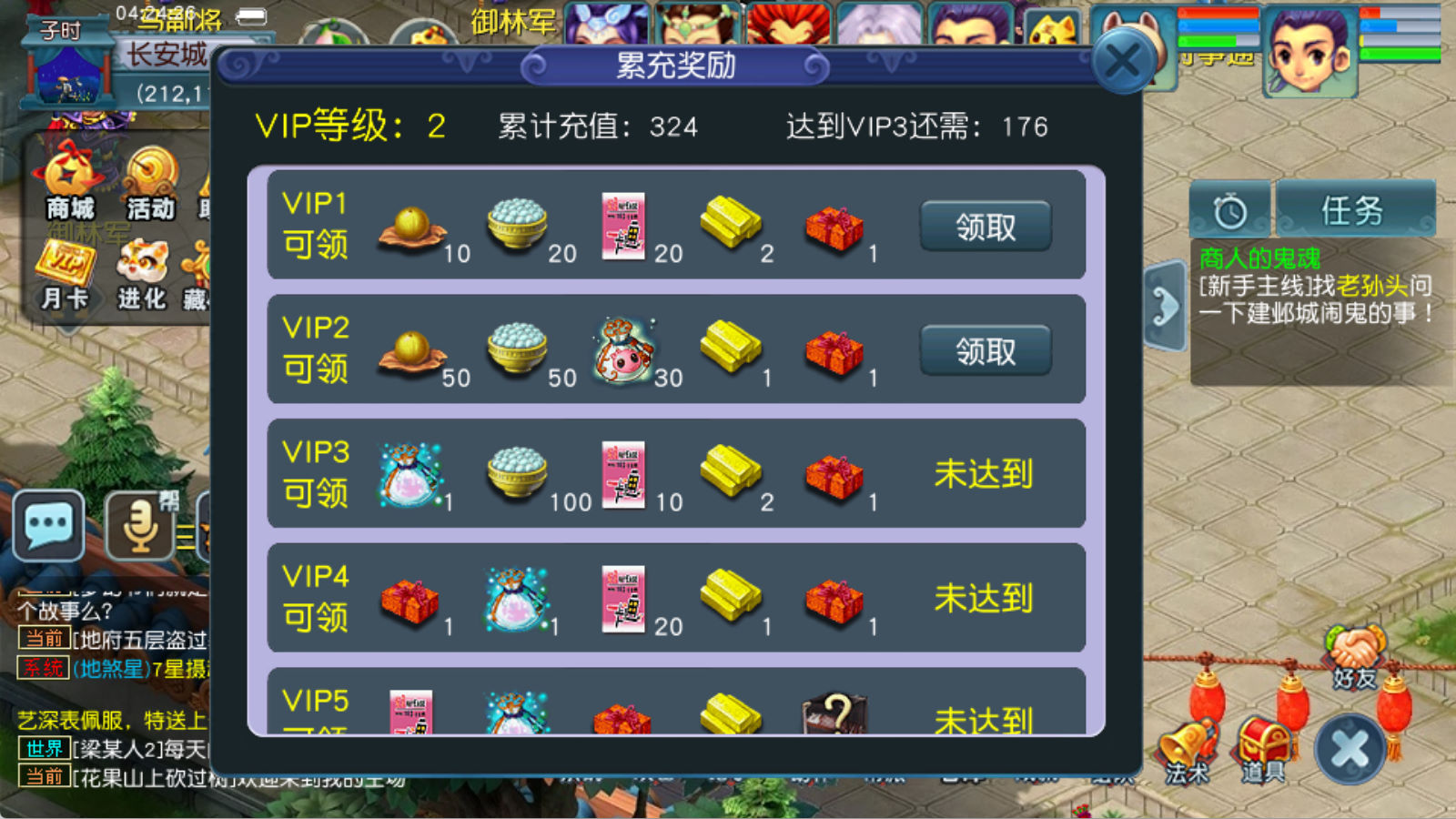
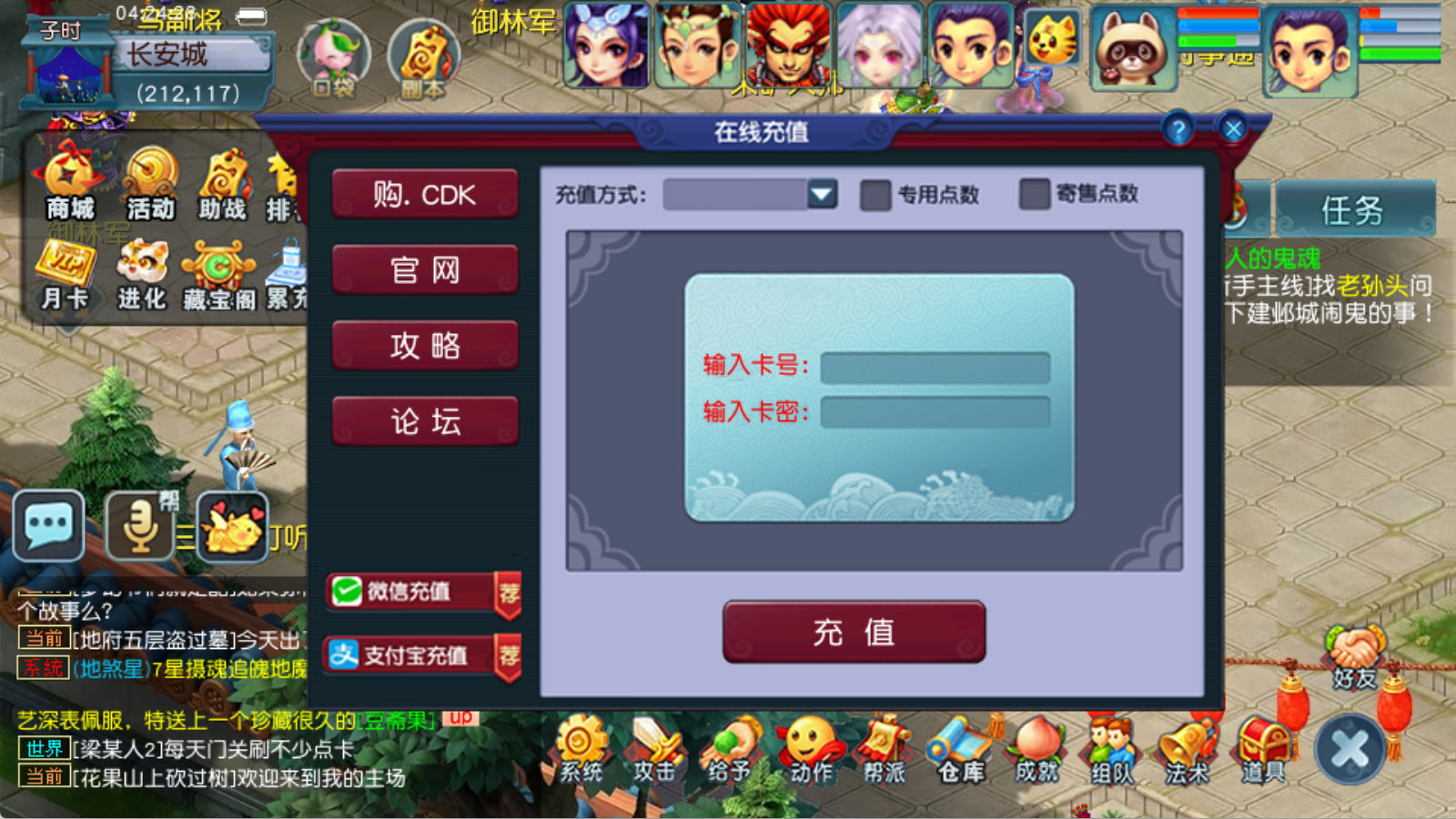
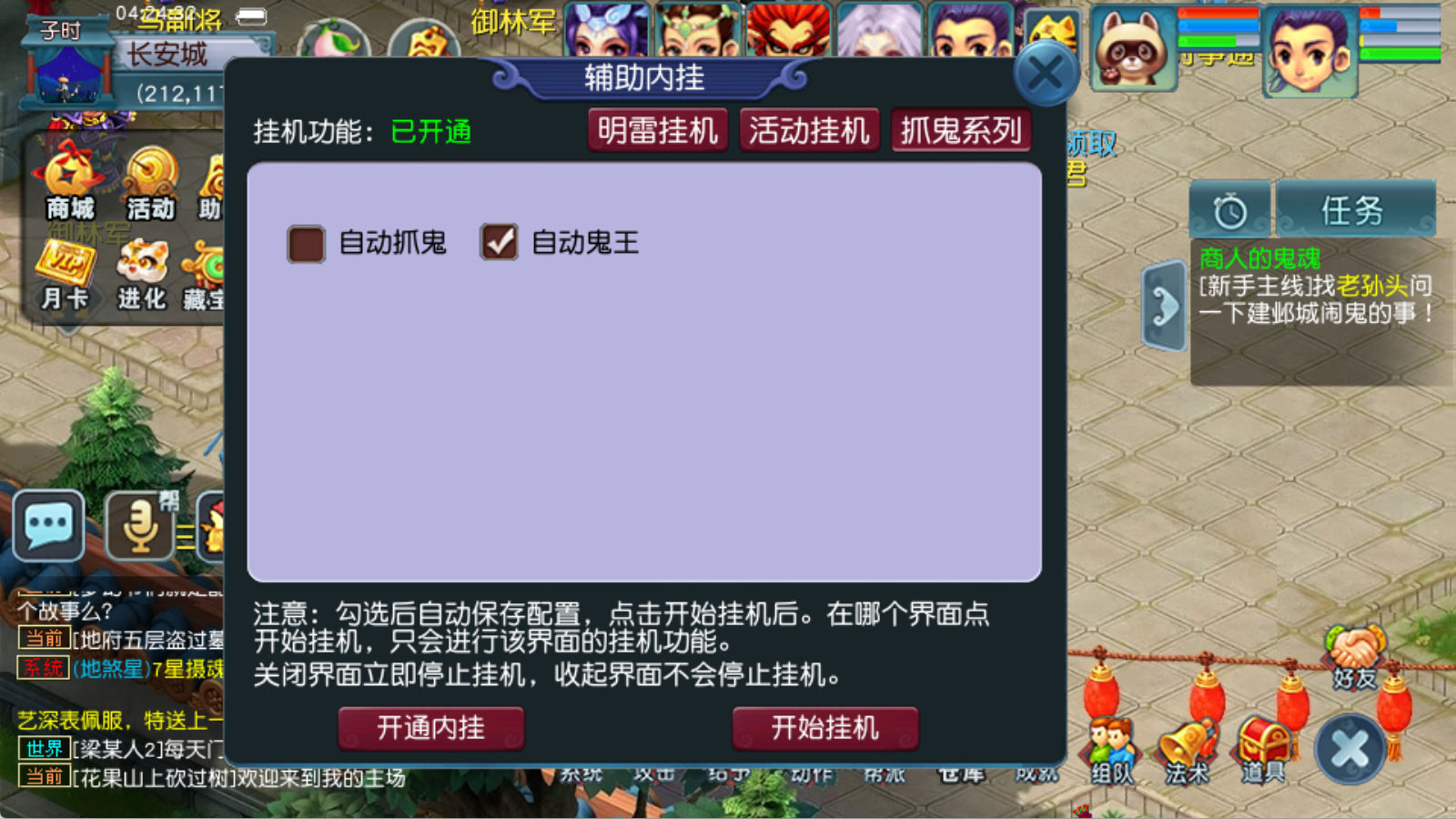
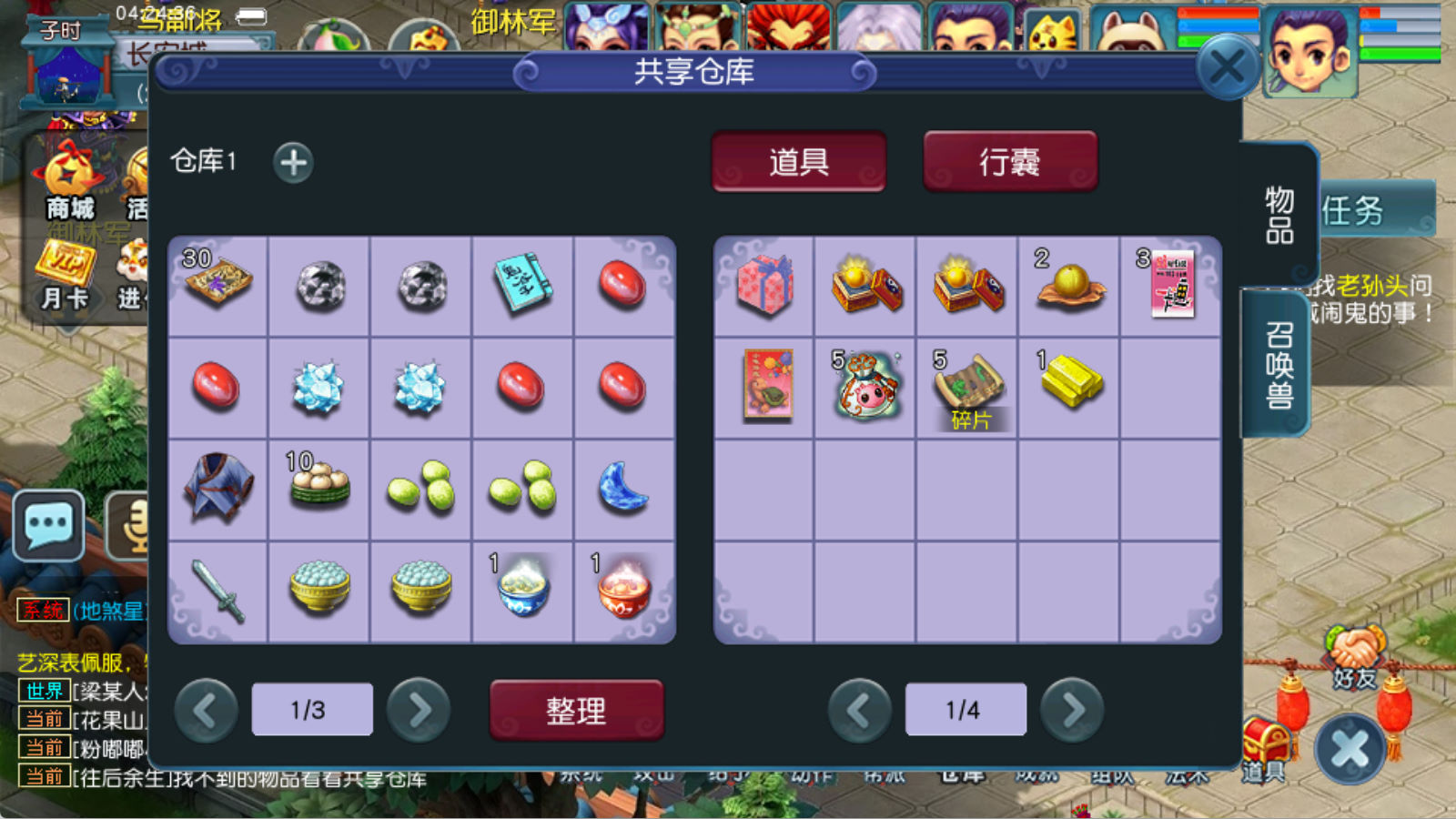
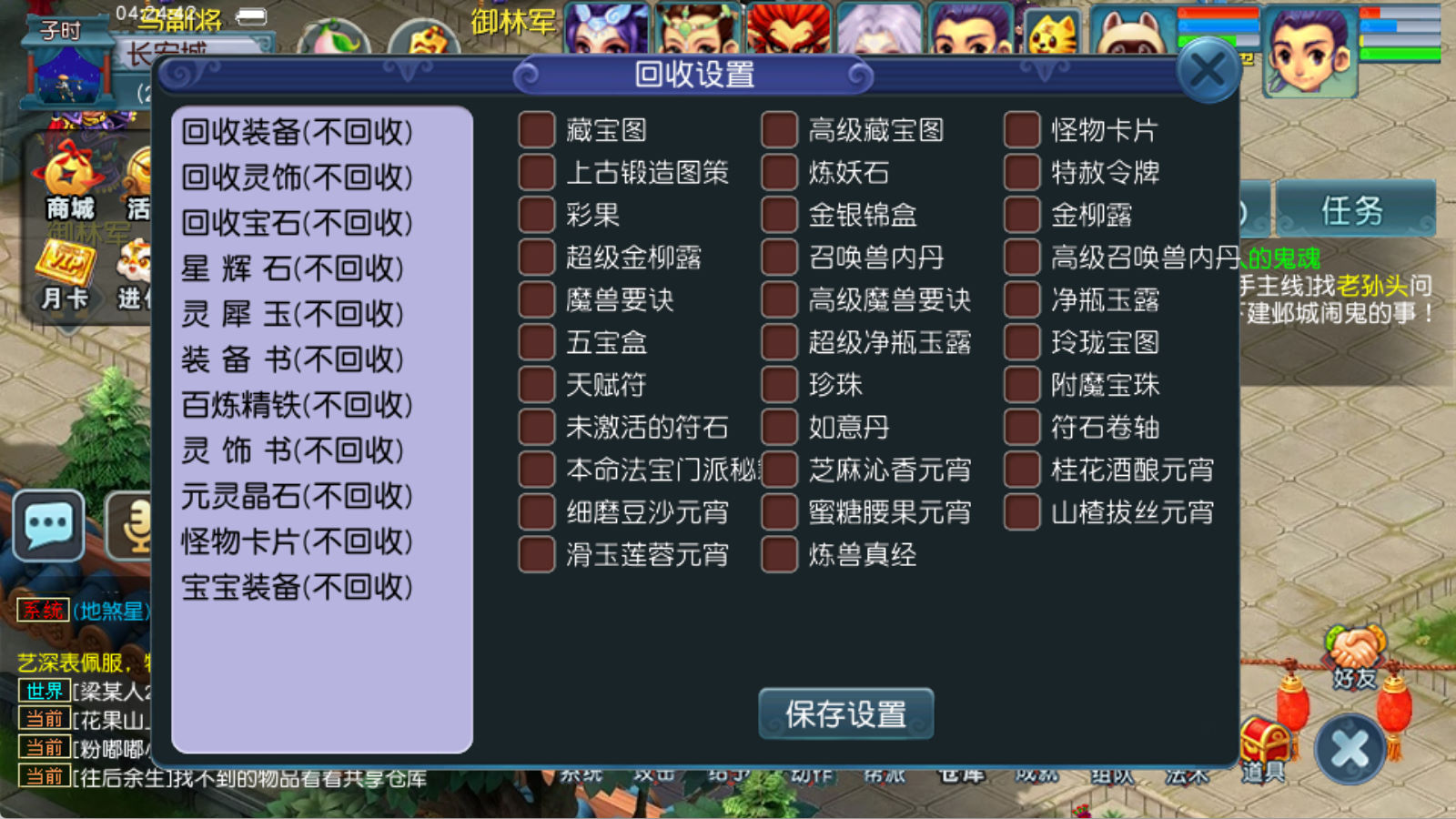
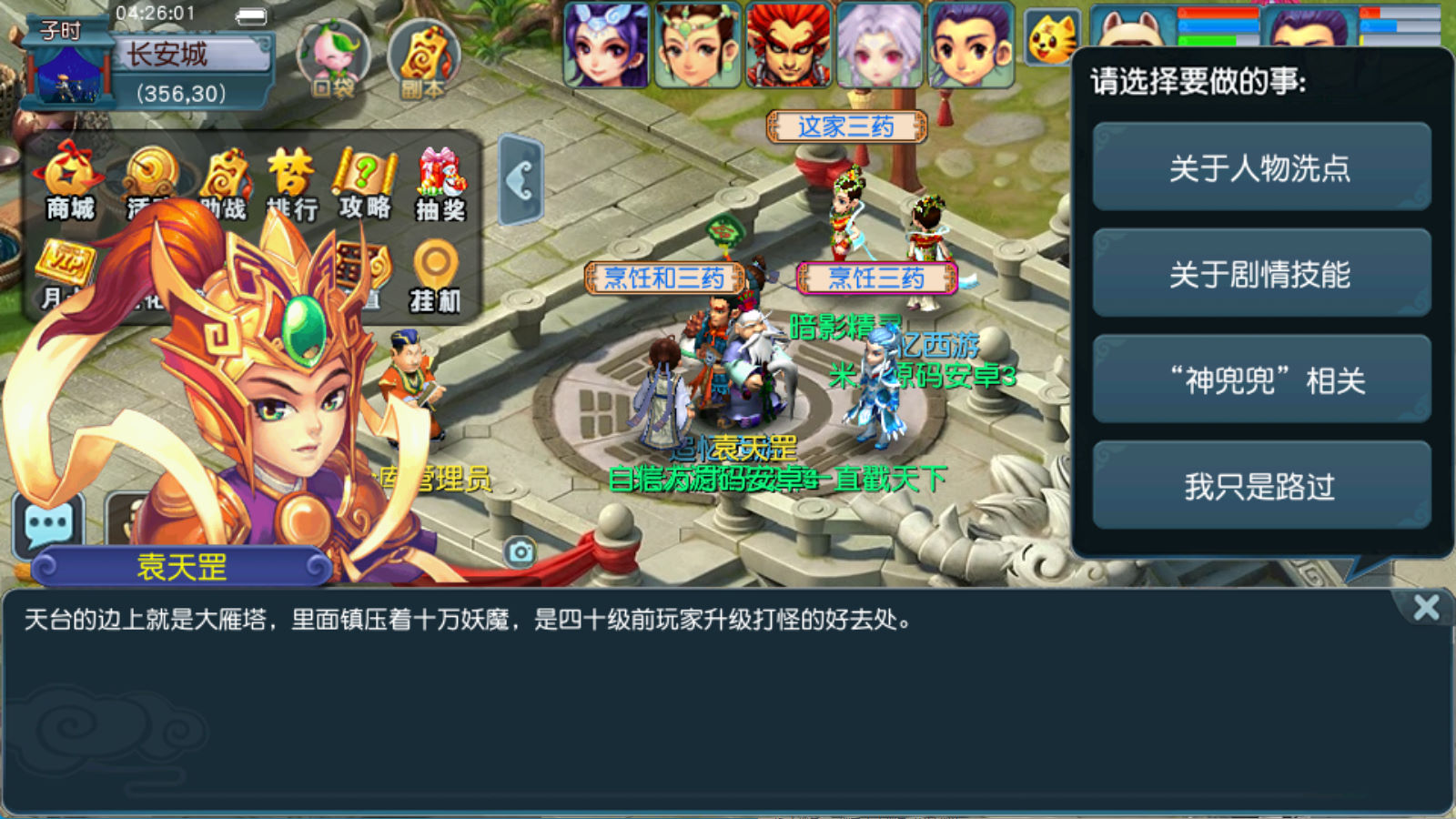
PC客户端截图
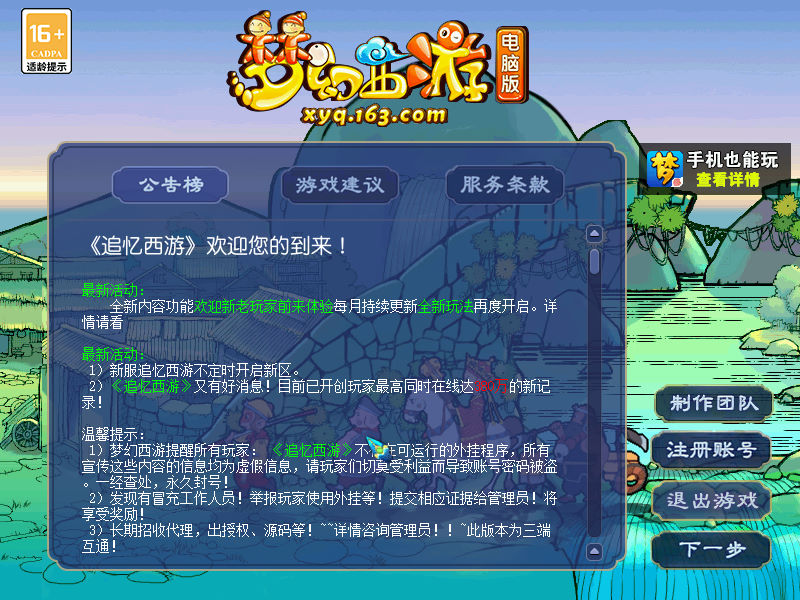
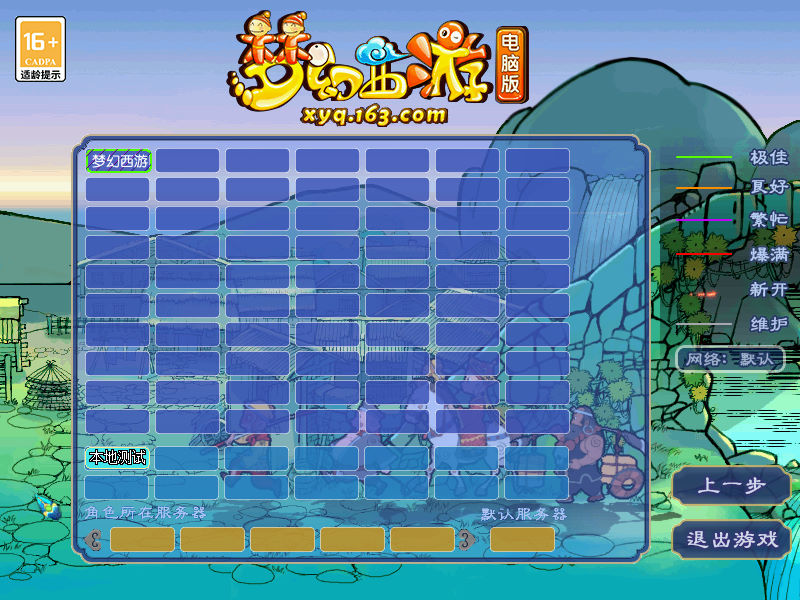
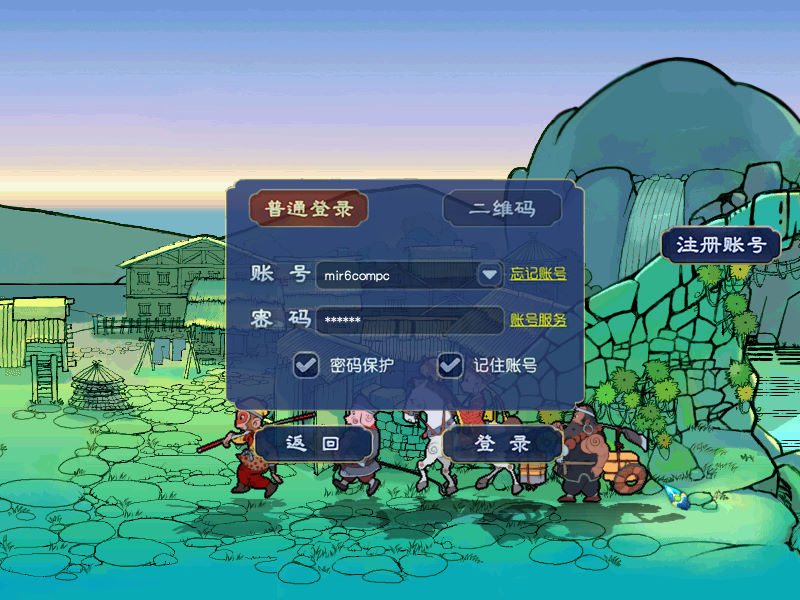
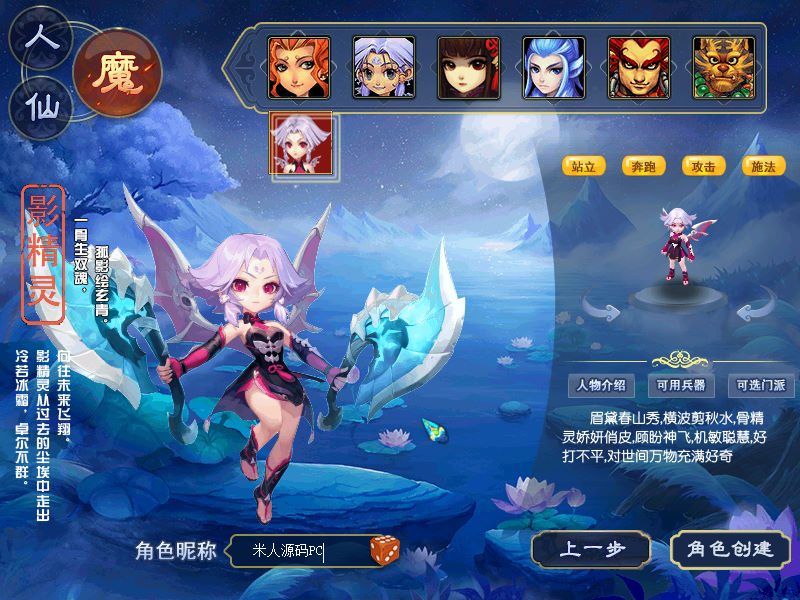
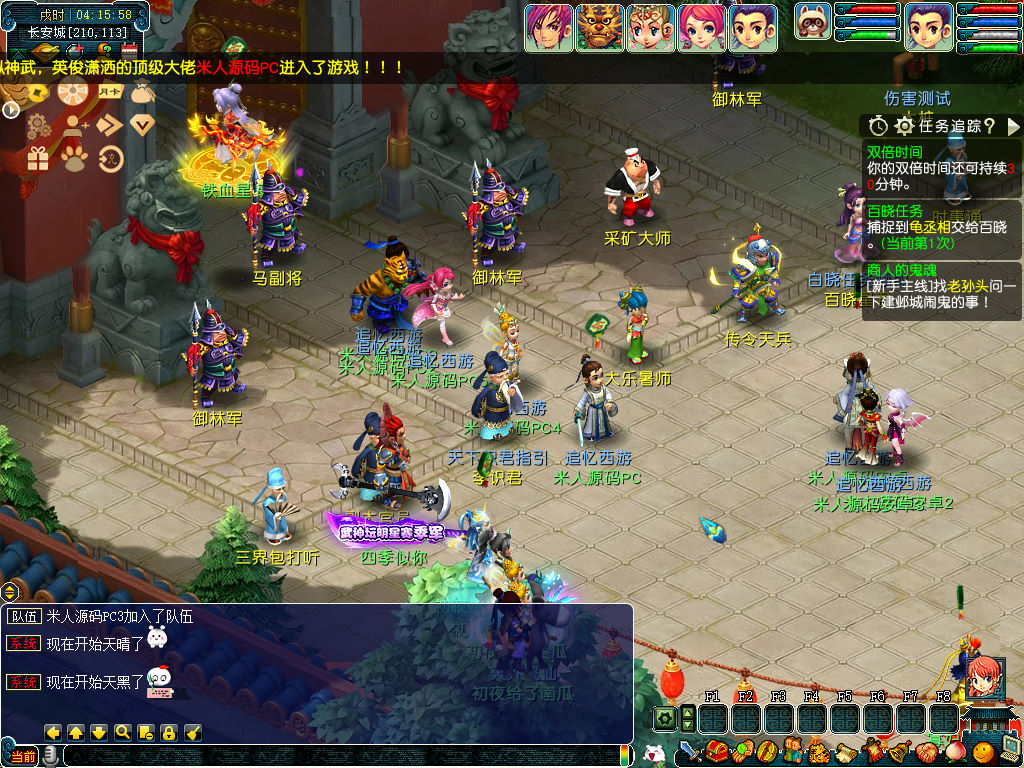
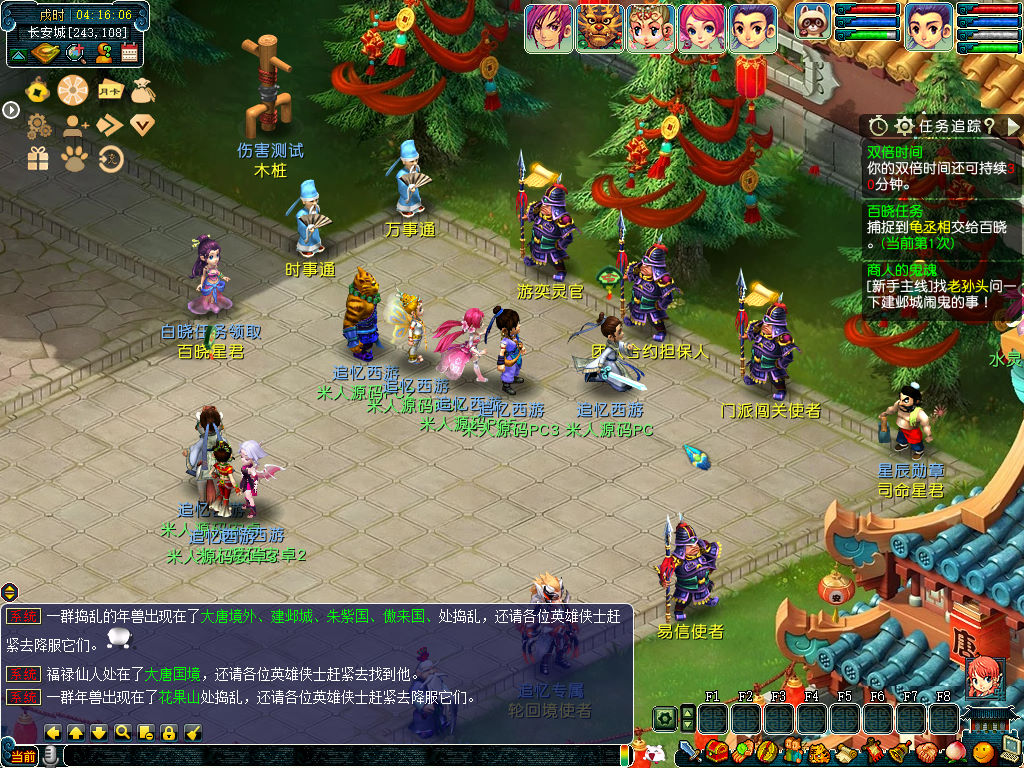
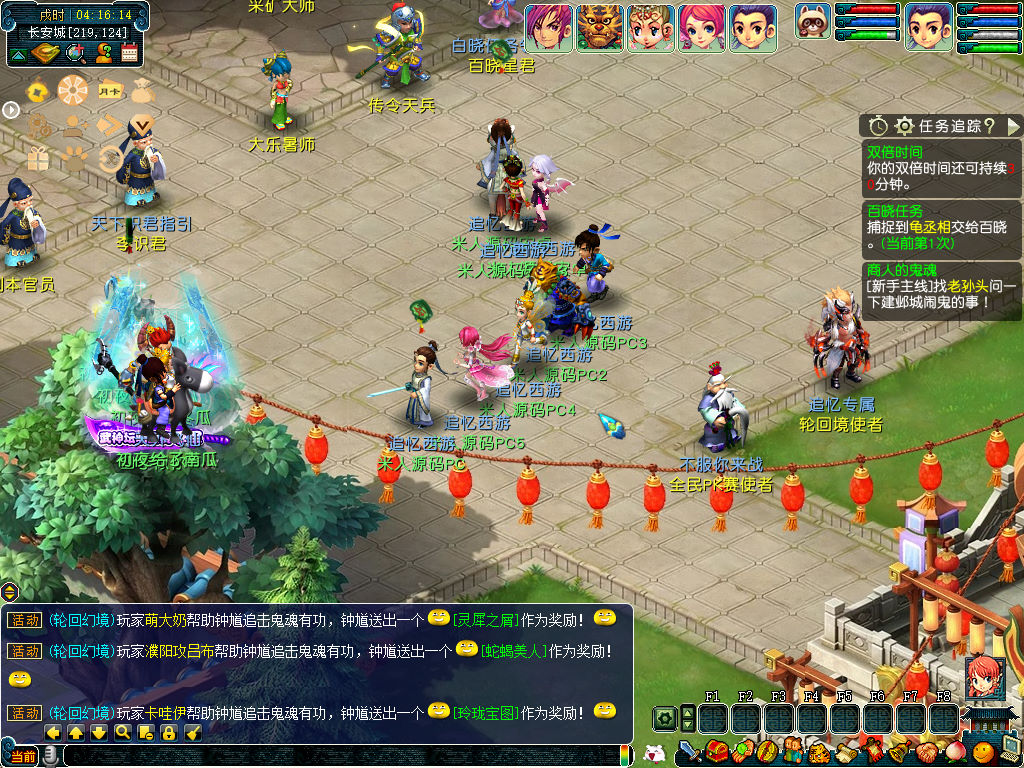
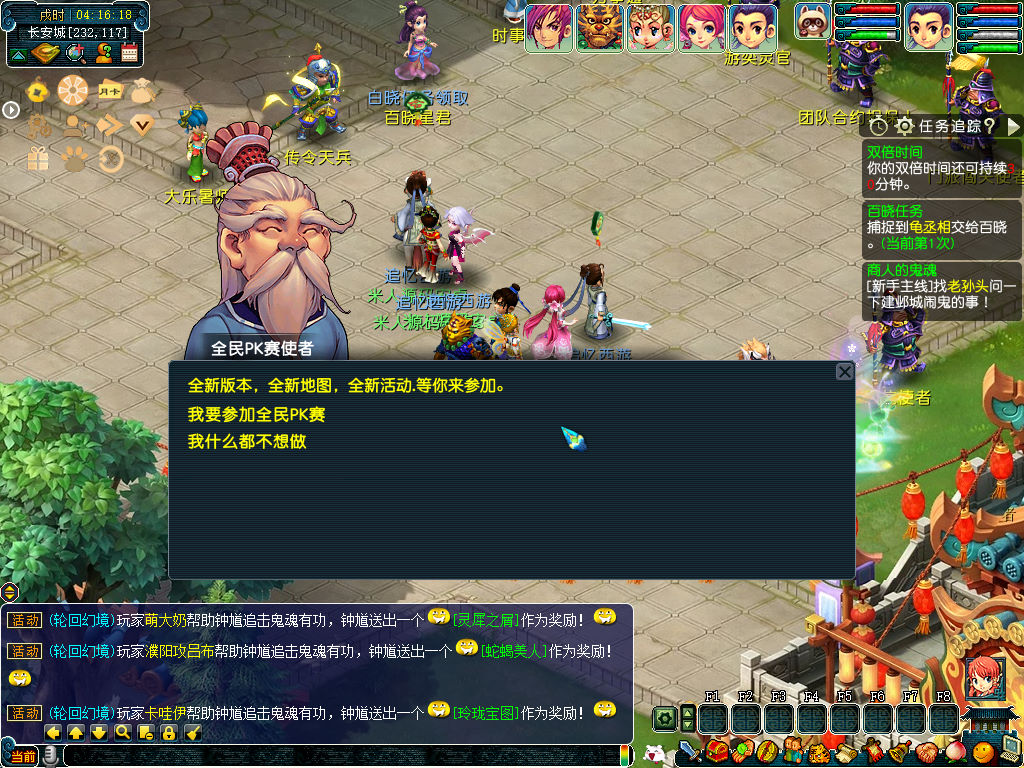
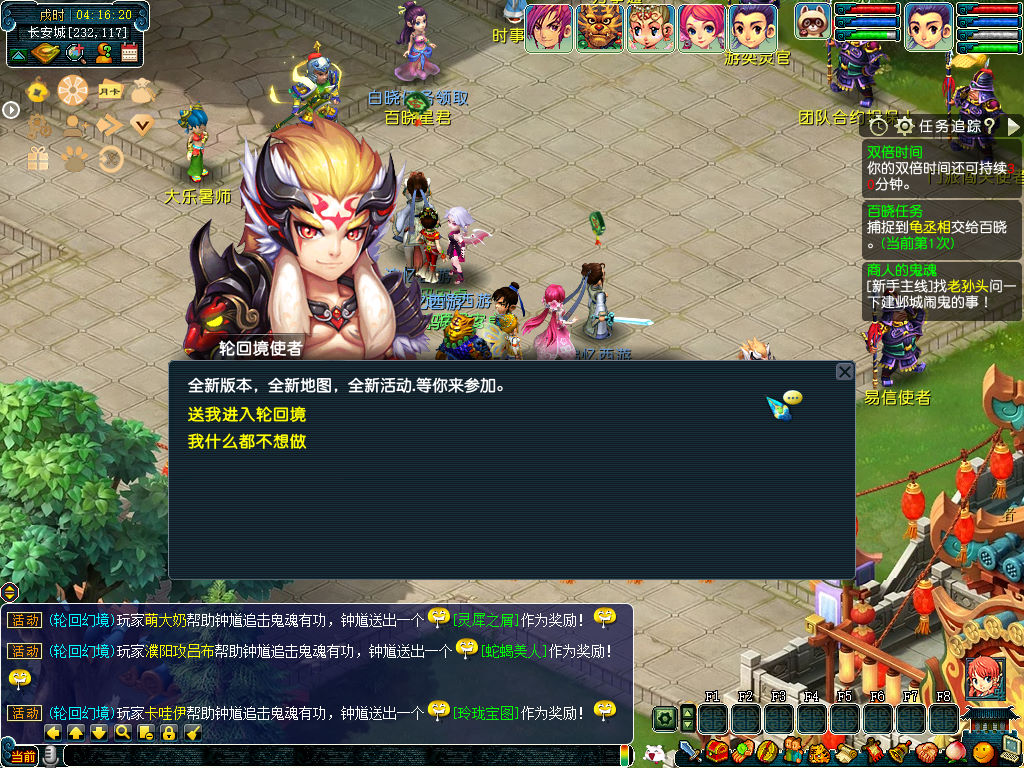
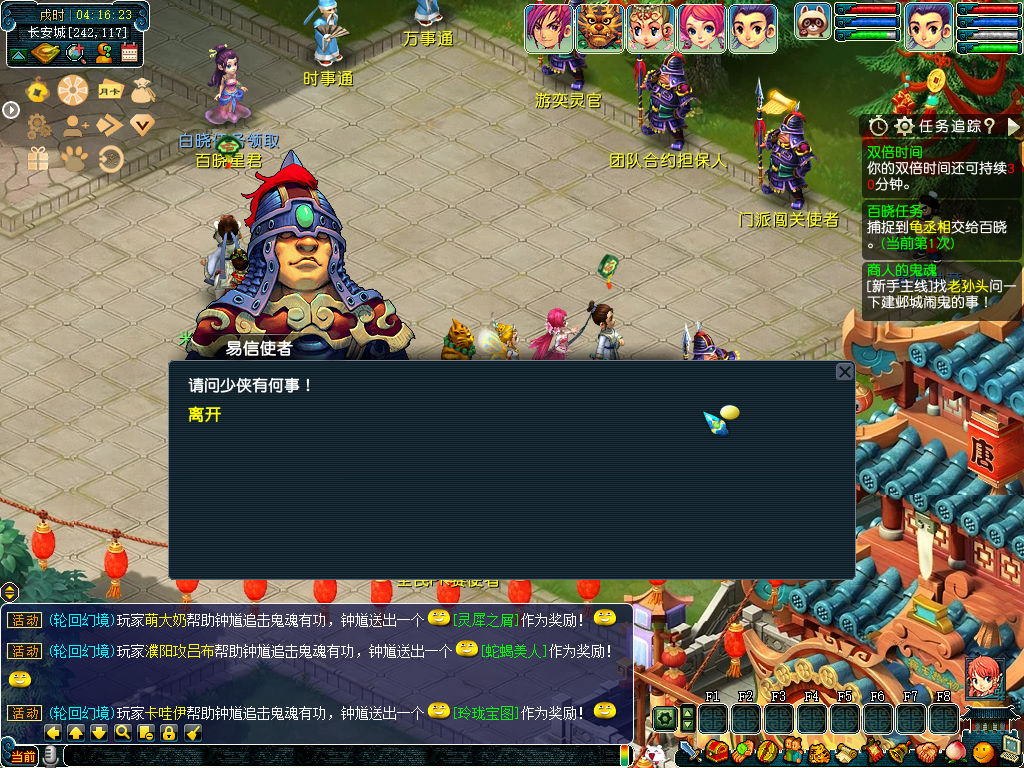
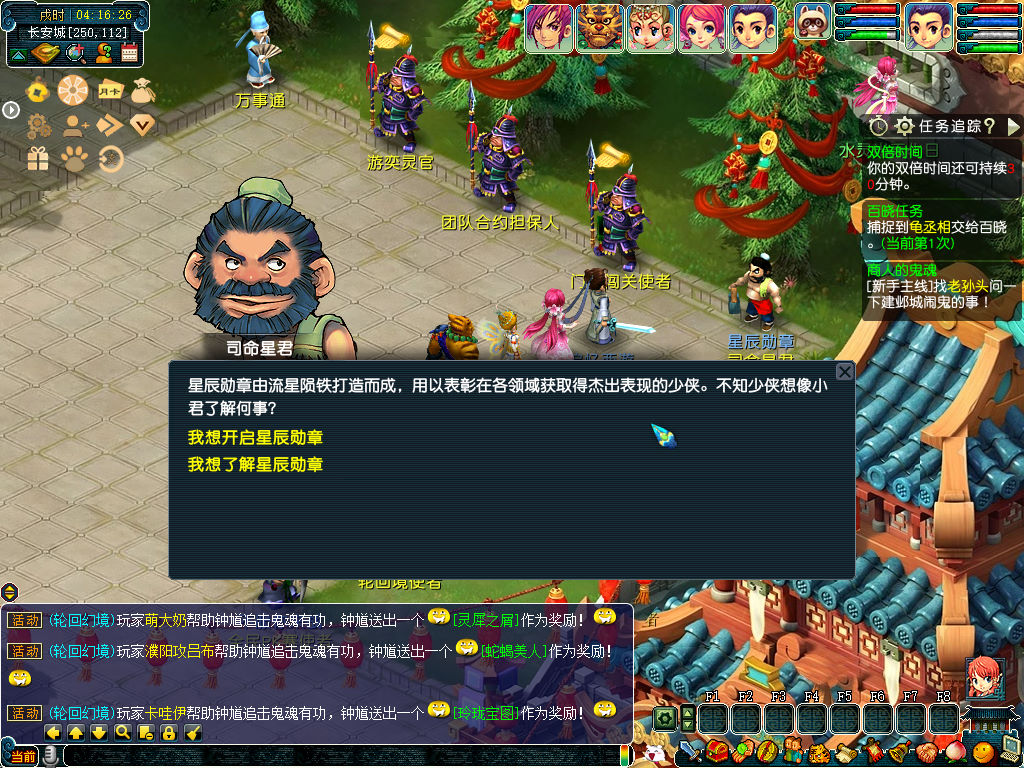
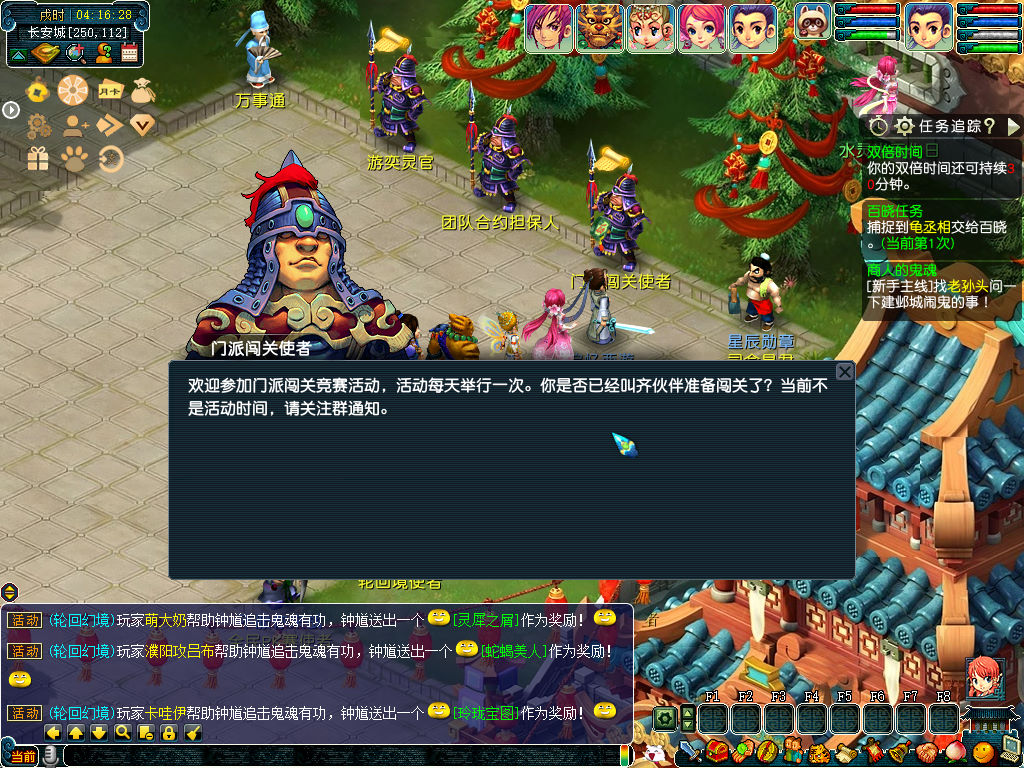
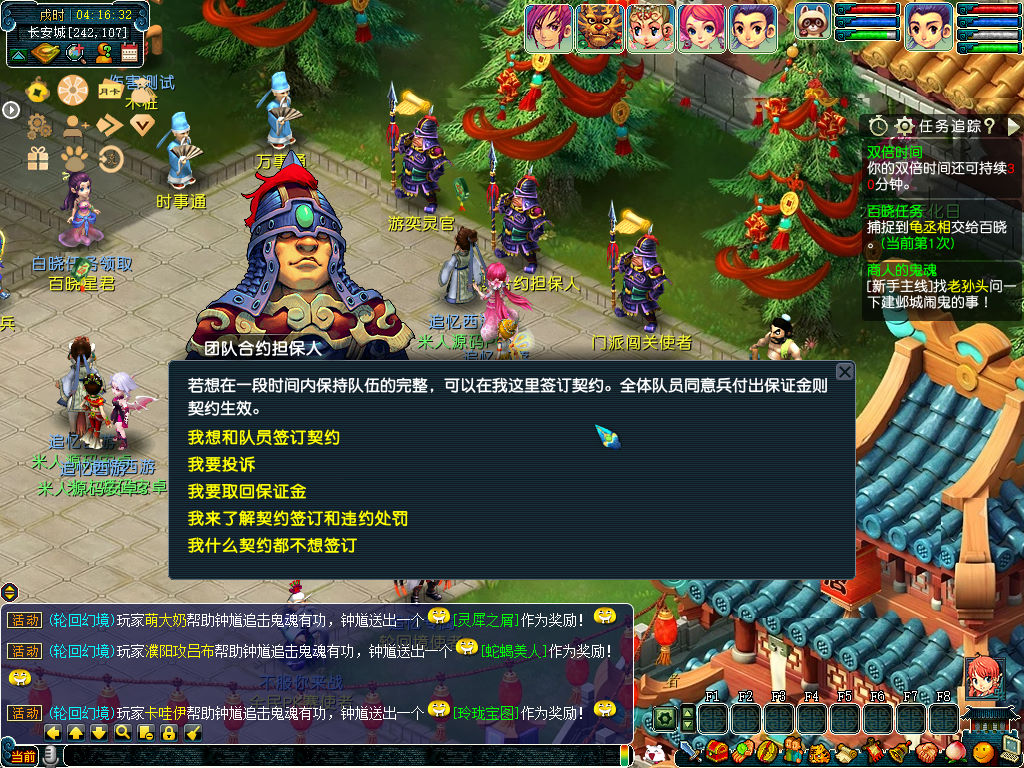
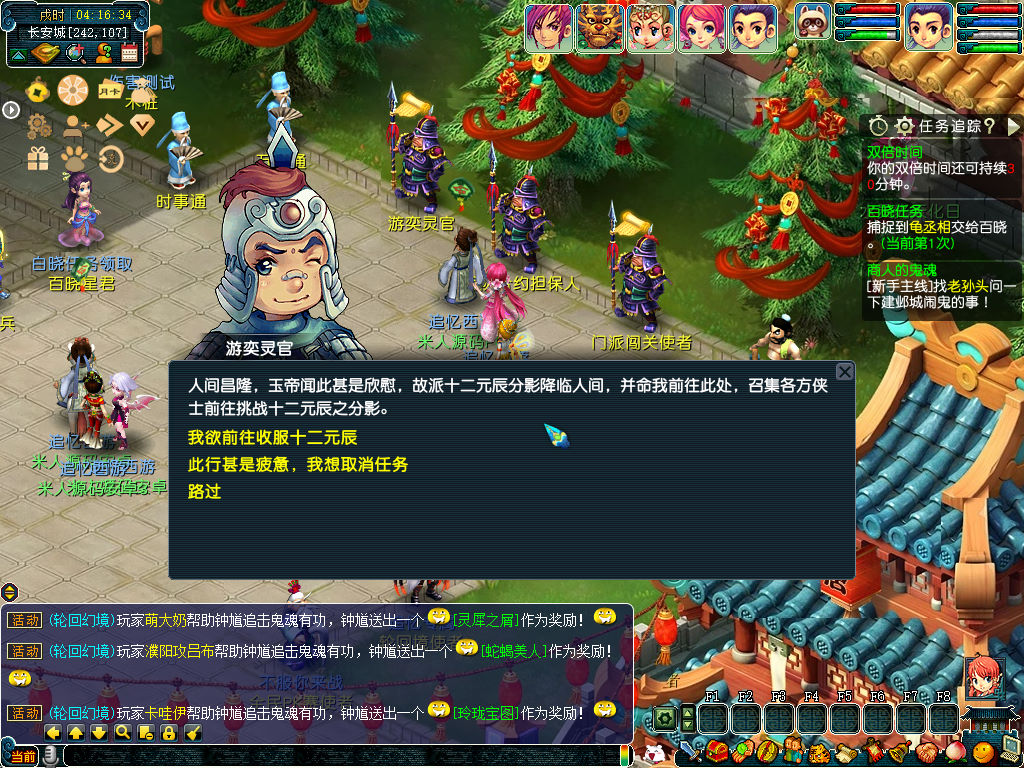
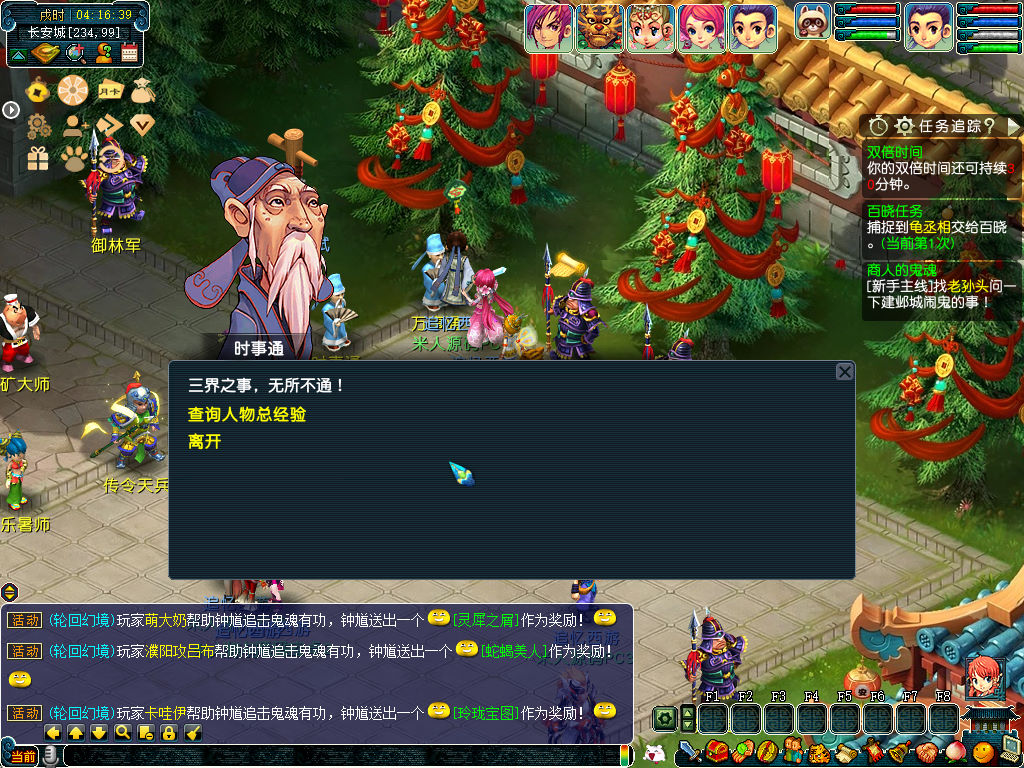
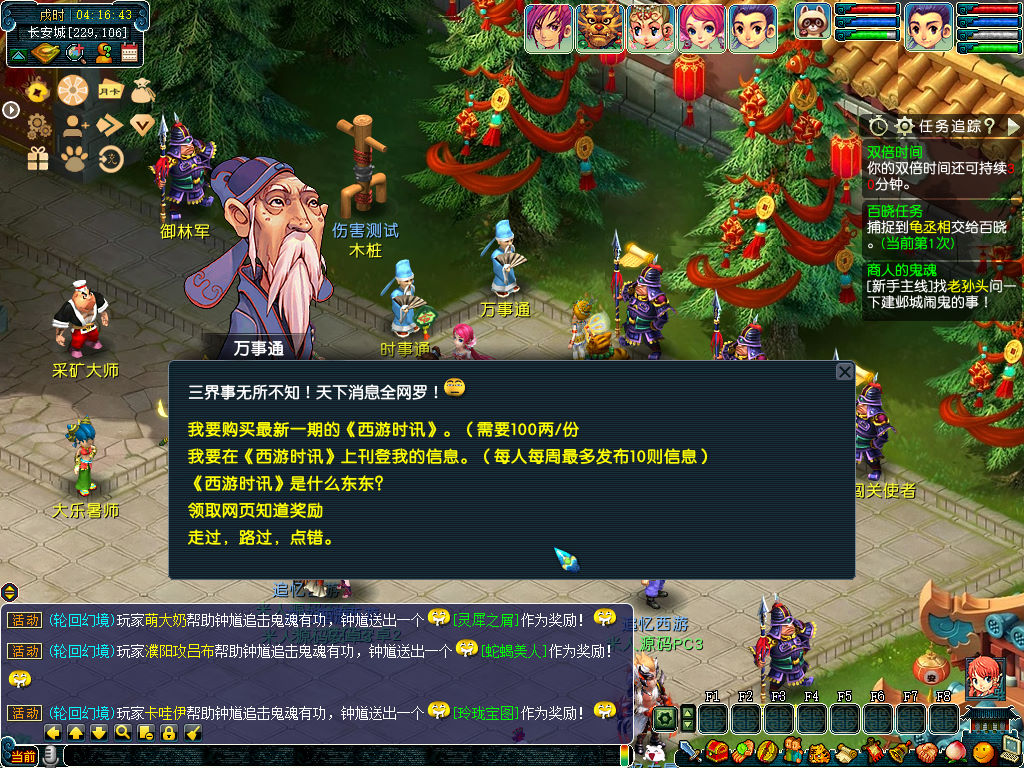
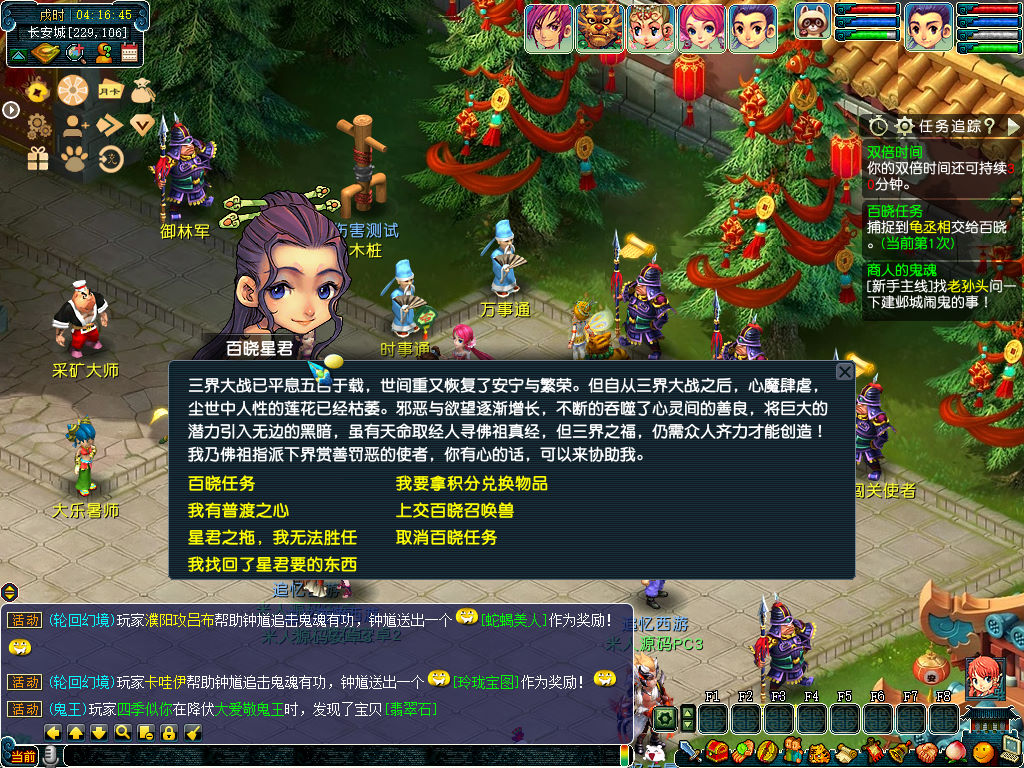
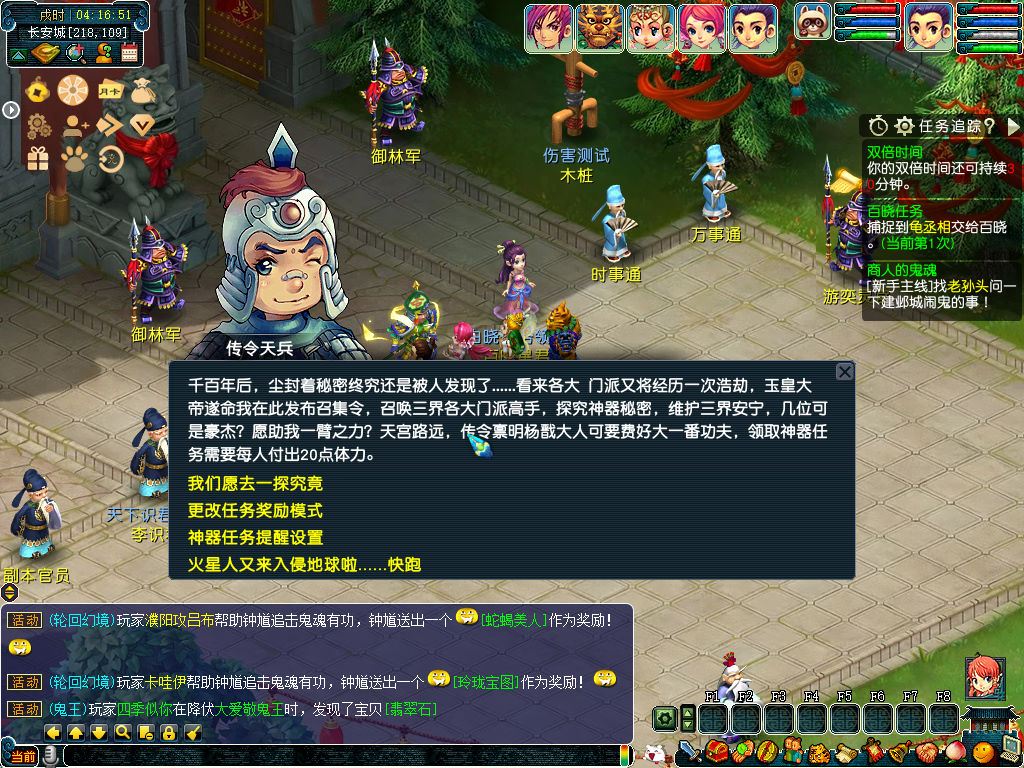
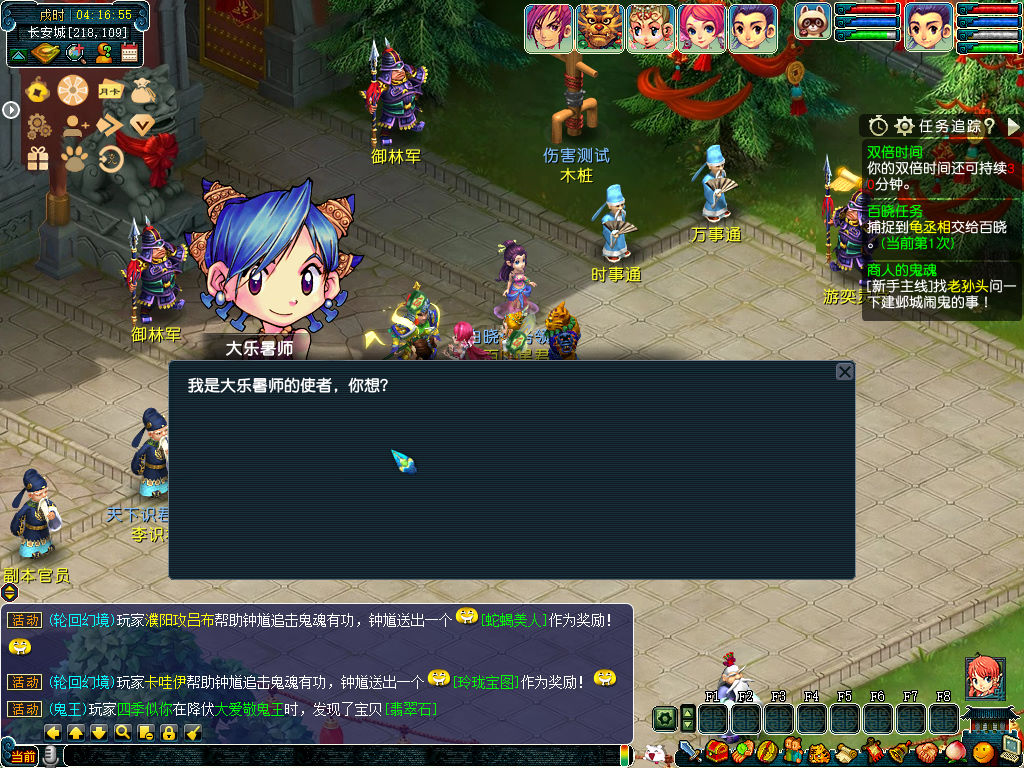
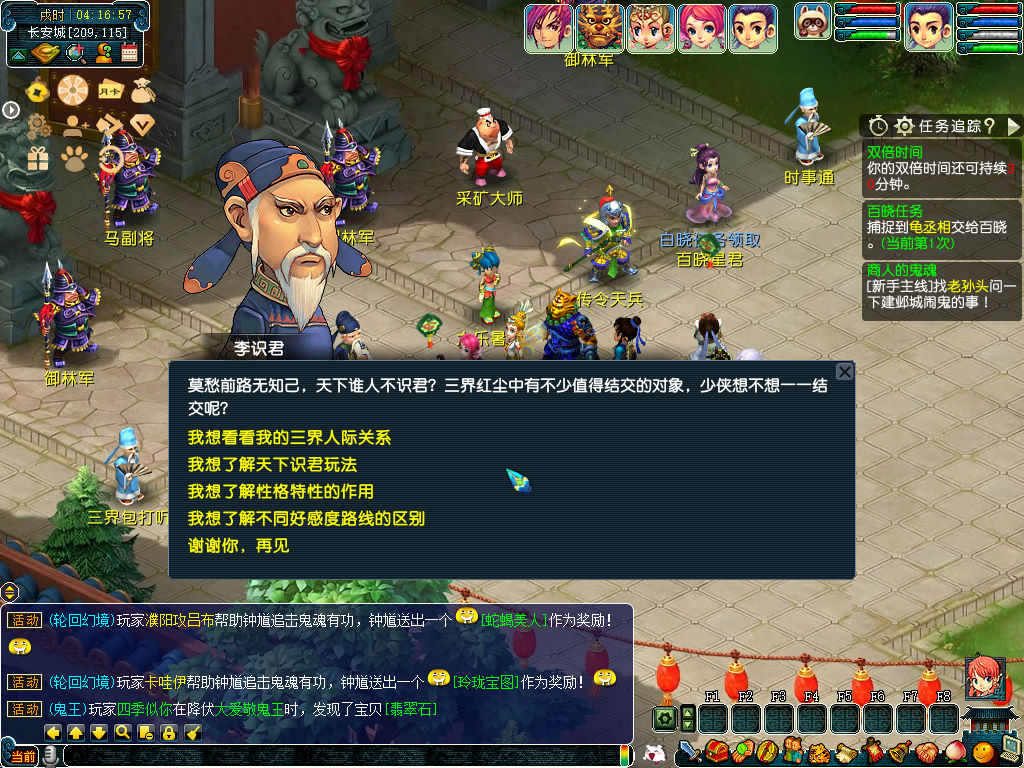
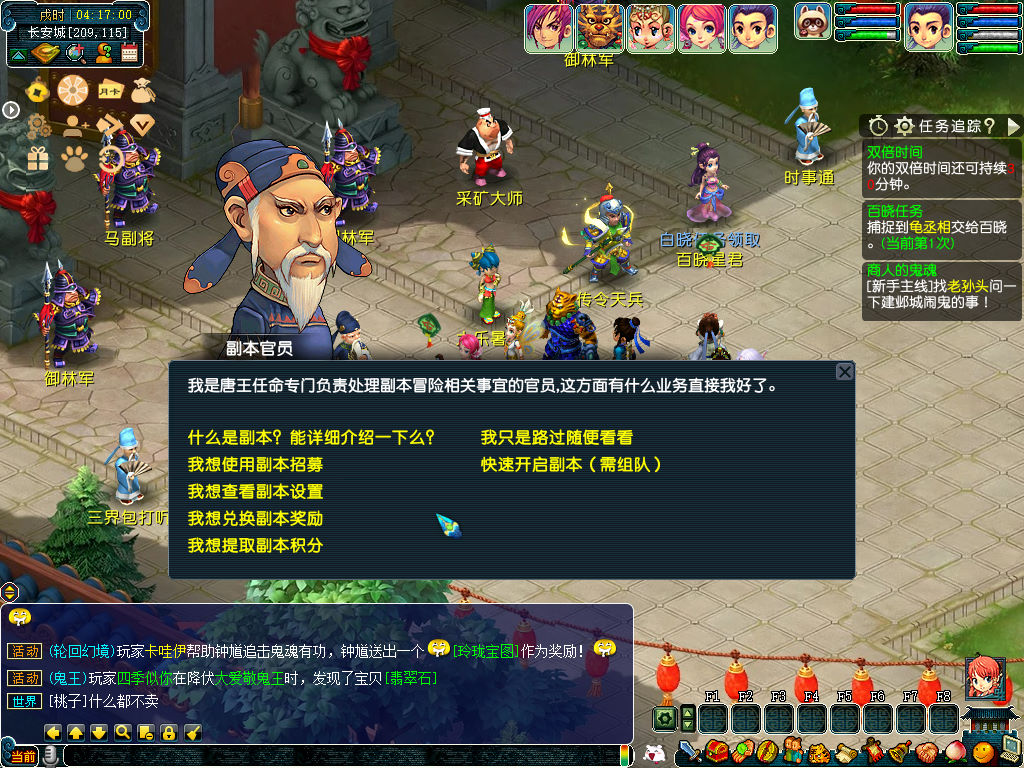
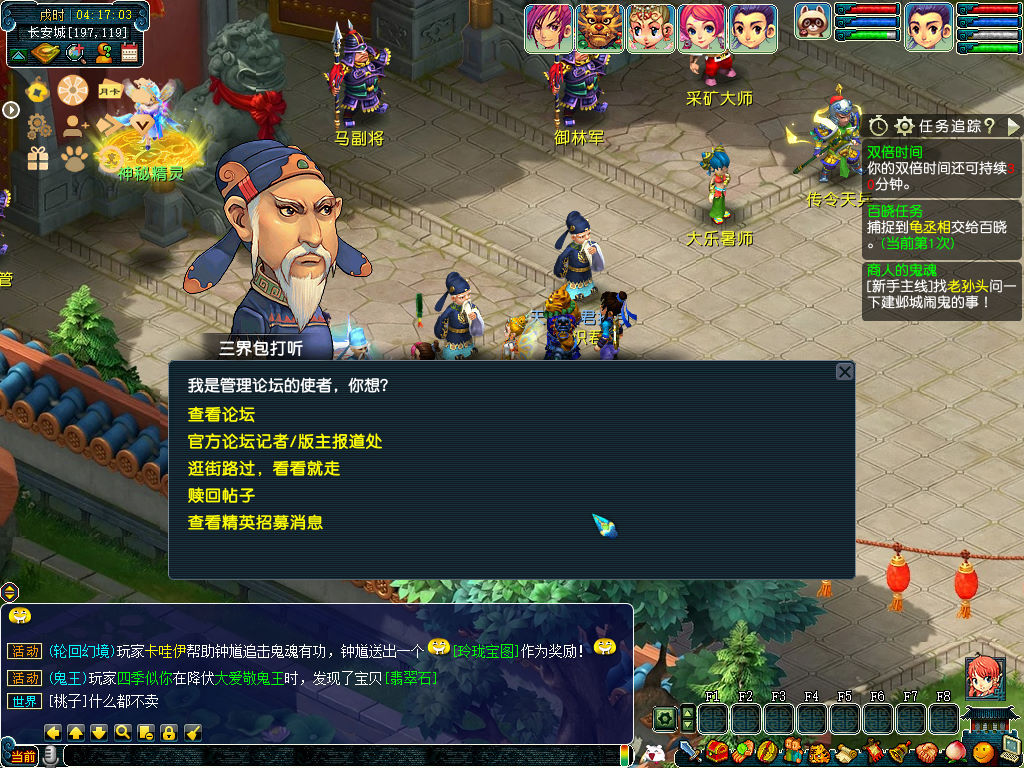
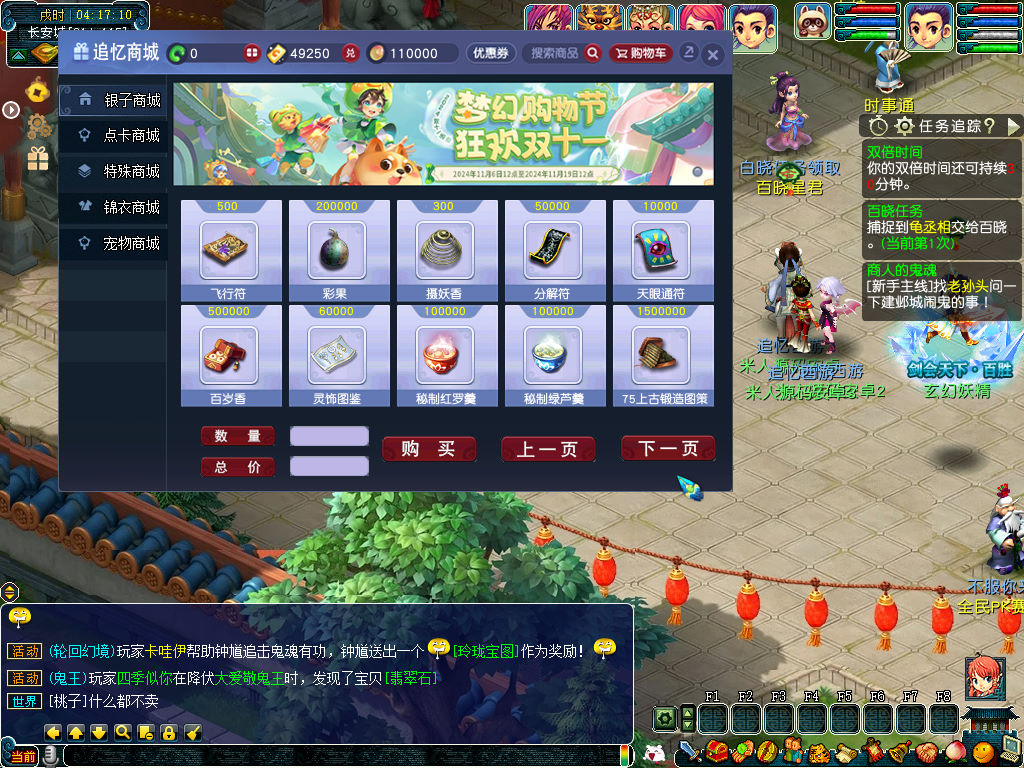
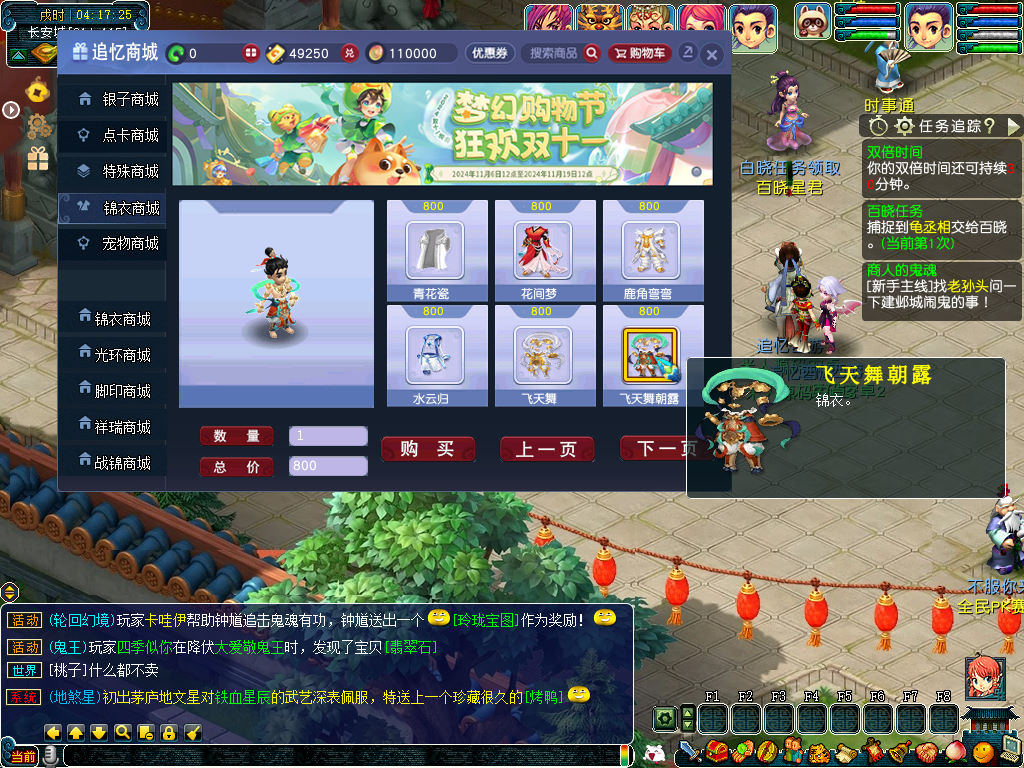
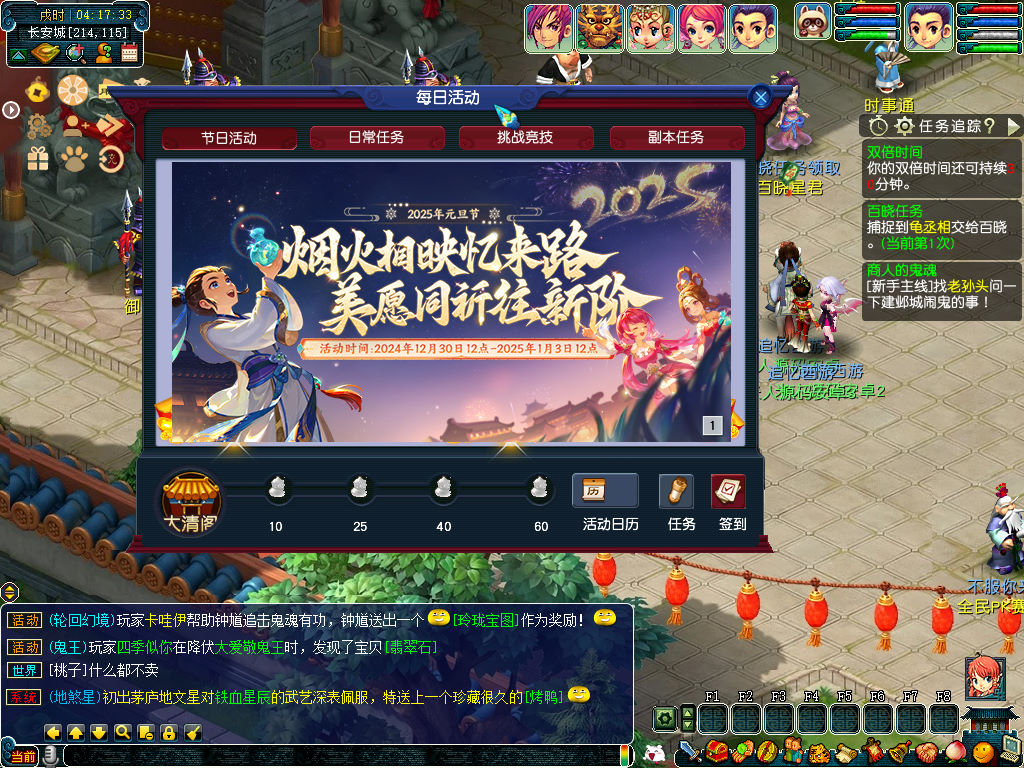
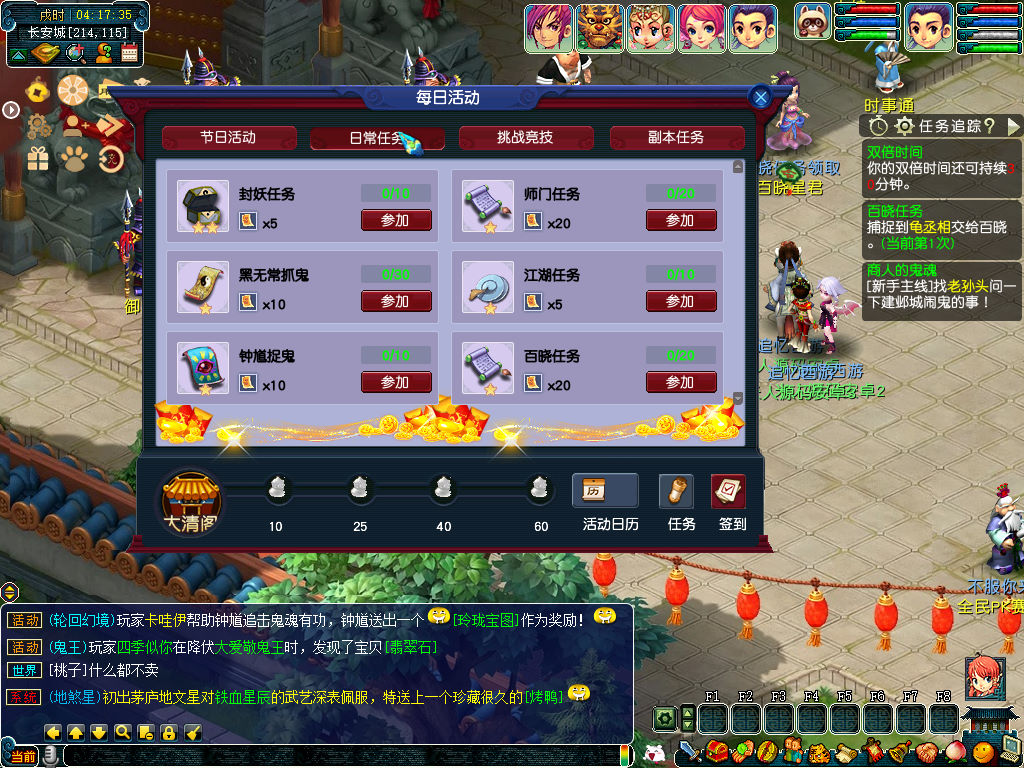
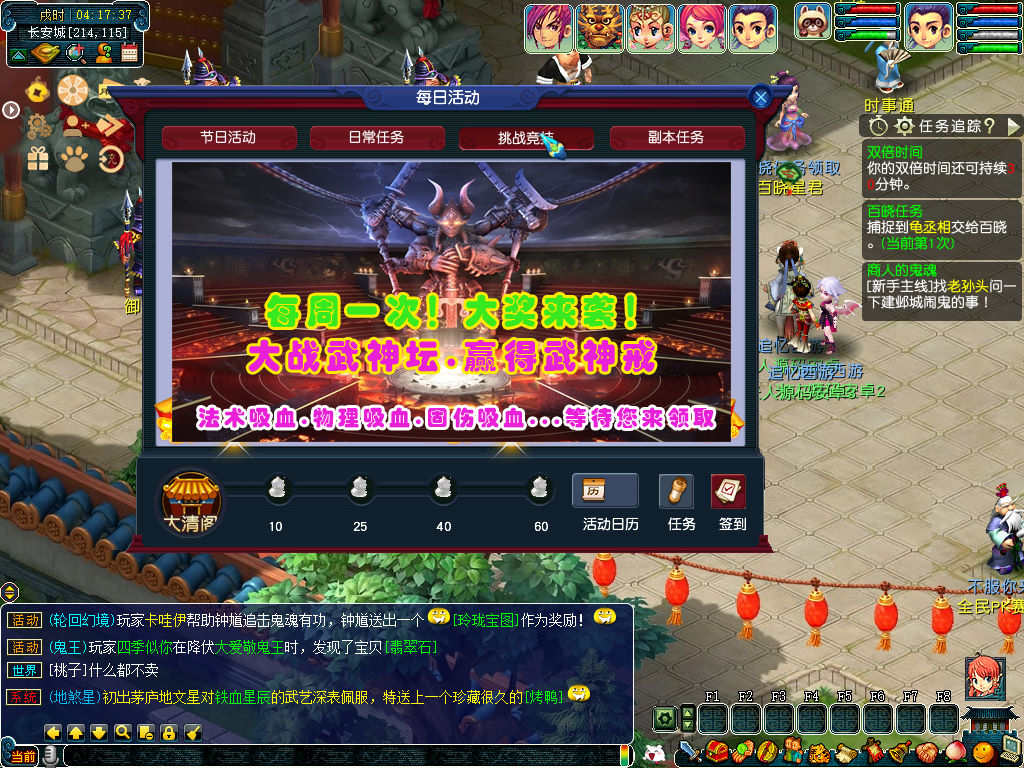
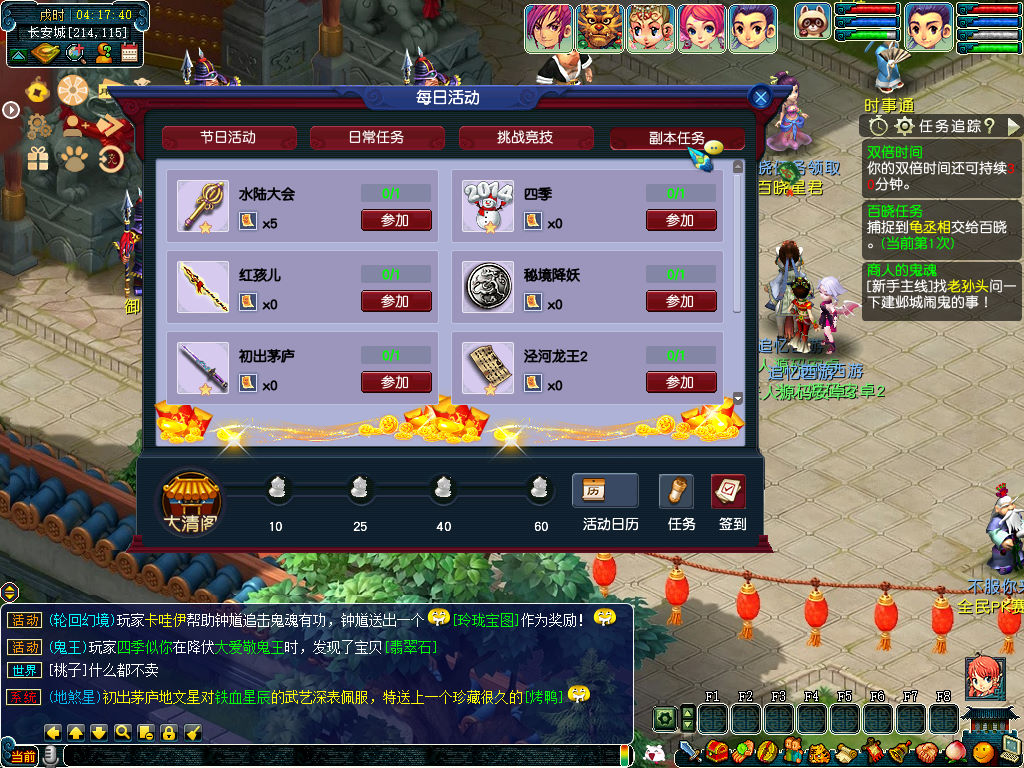
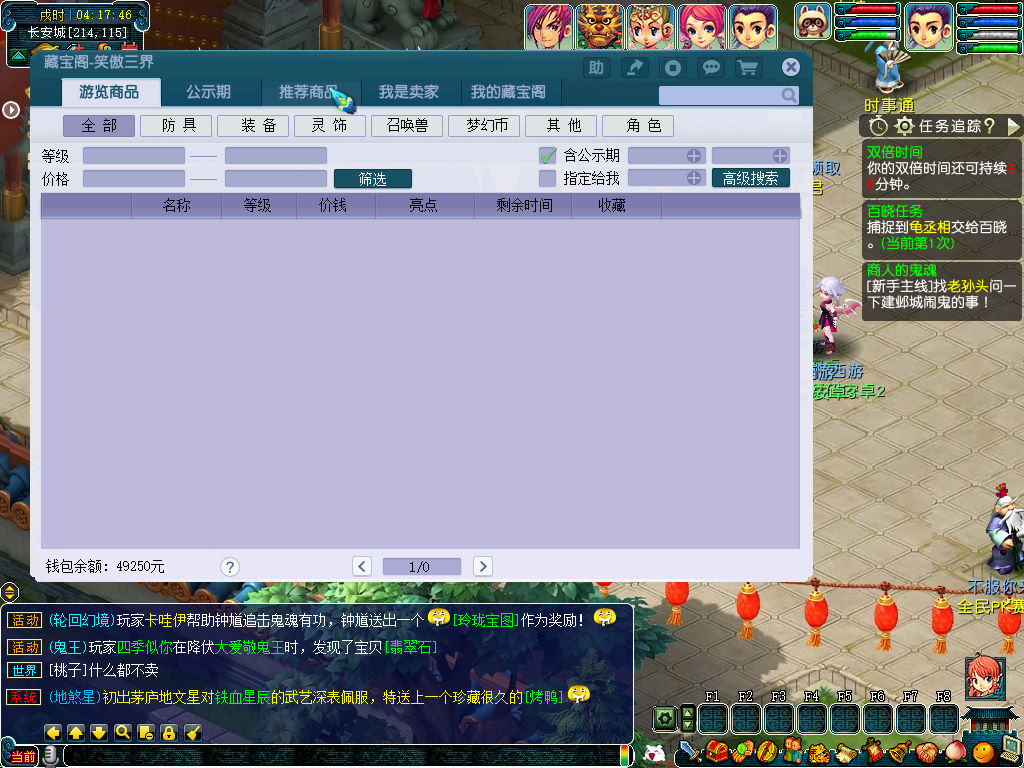
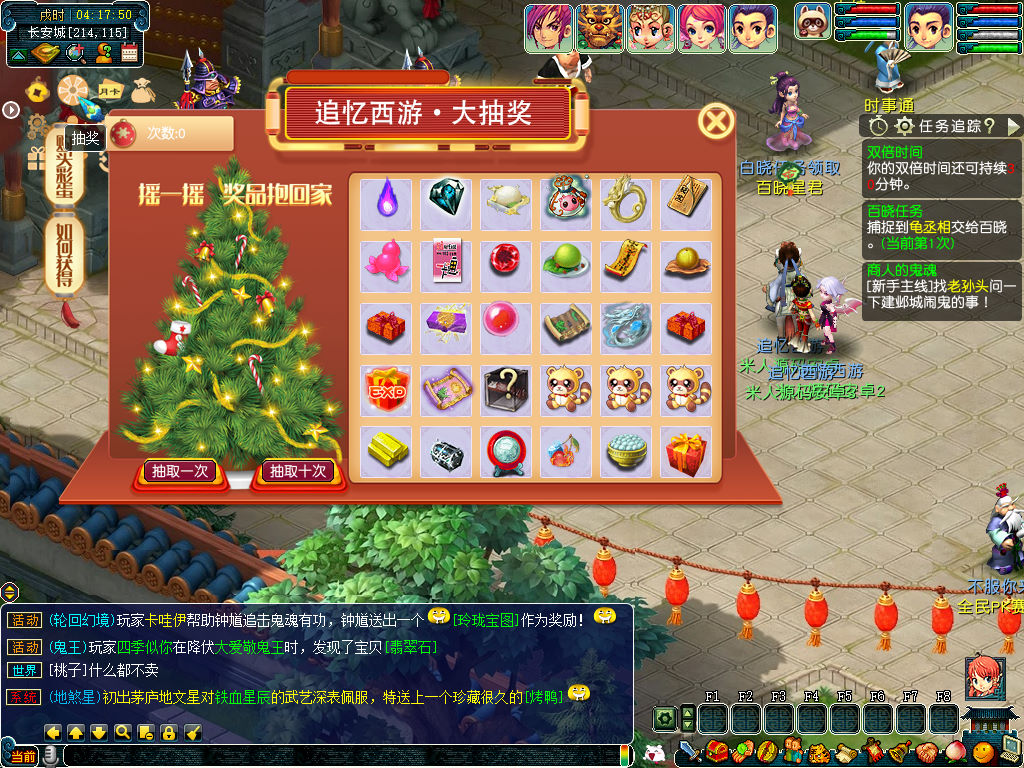
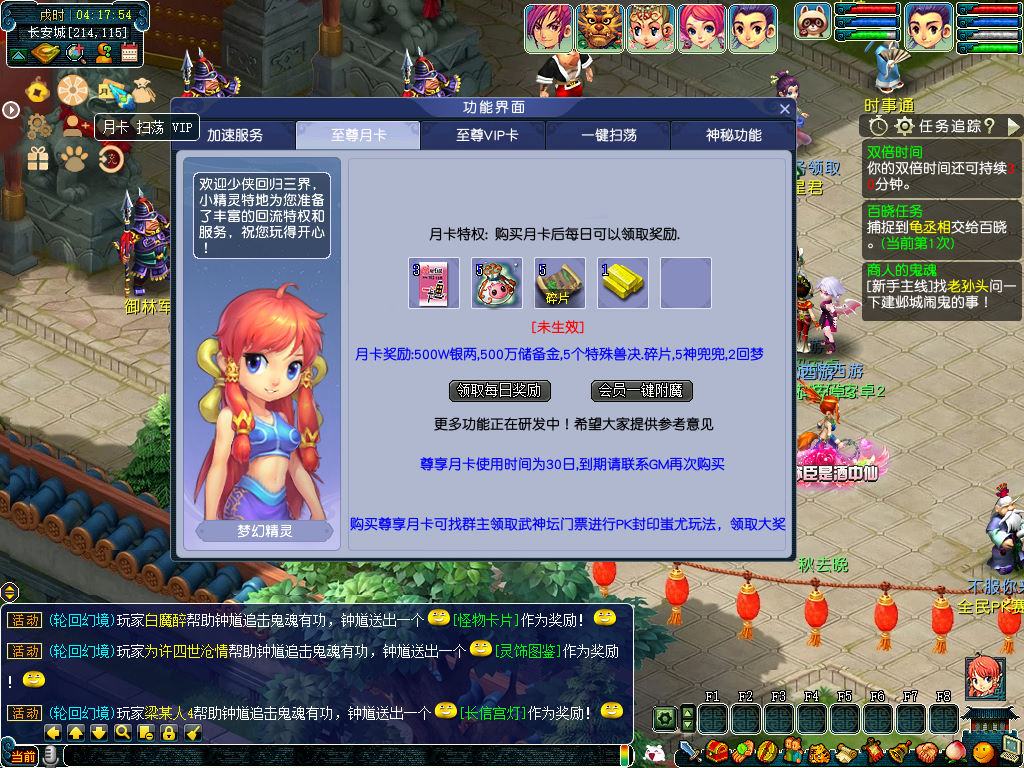
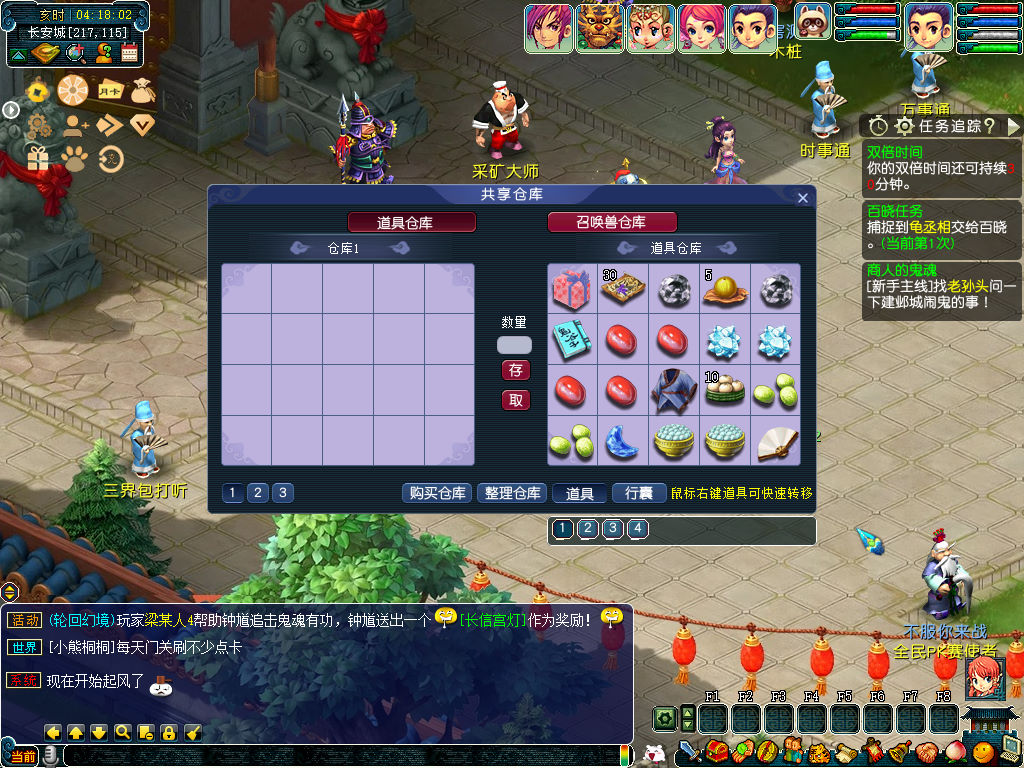
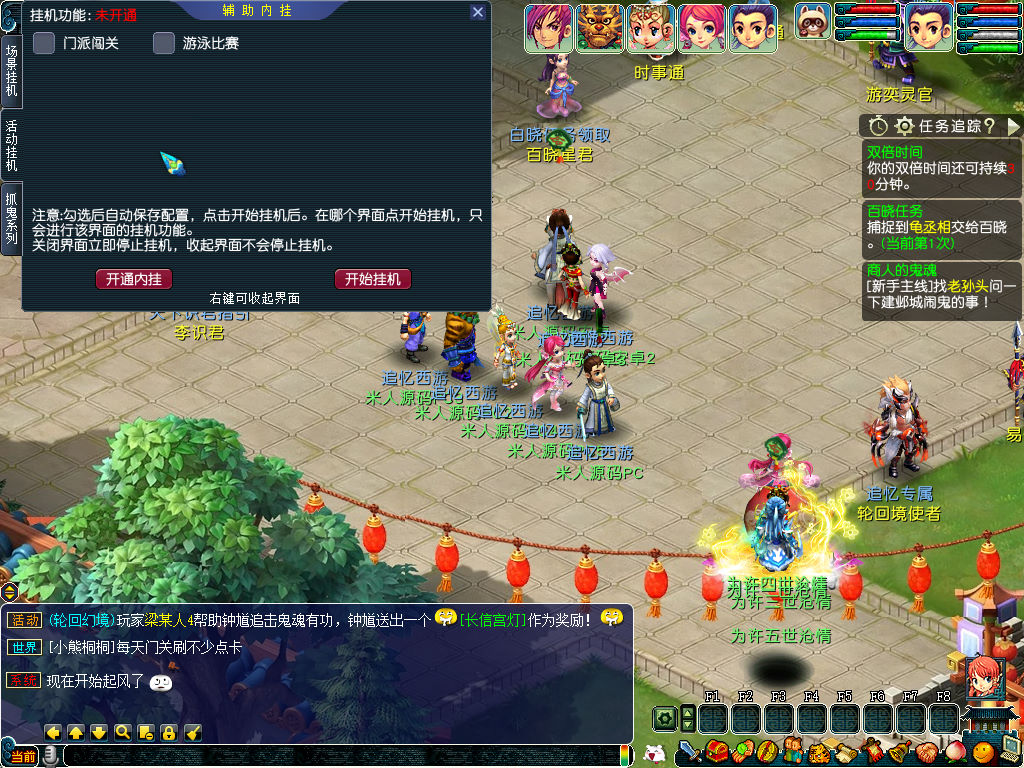
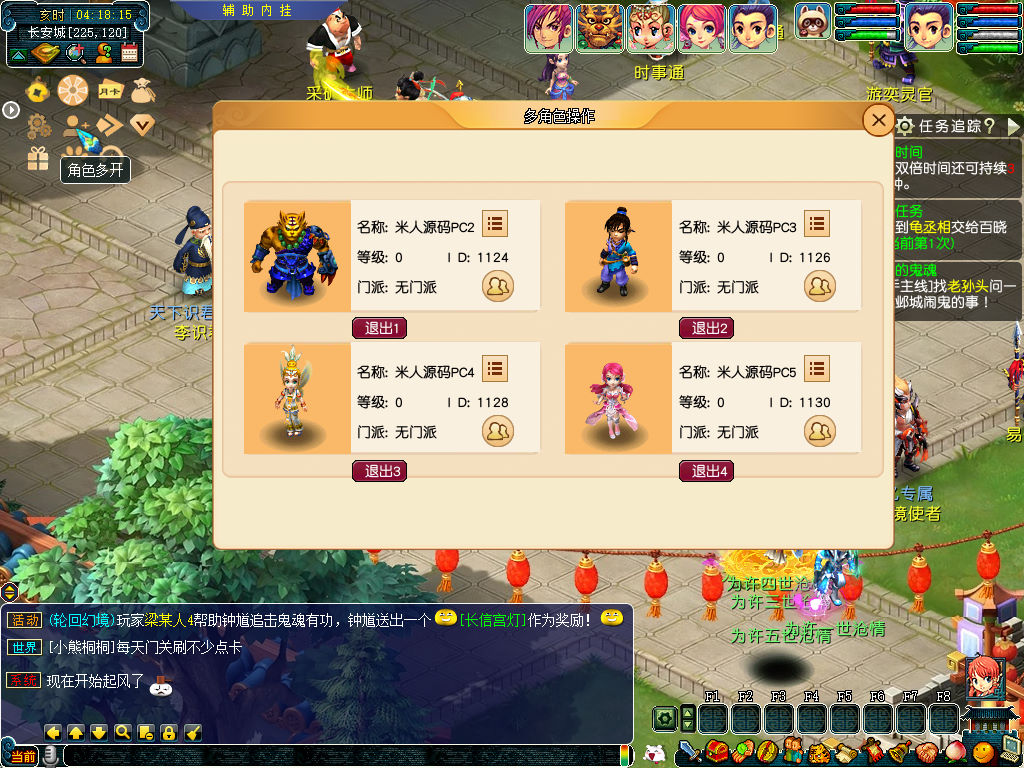
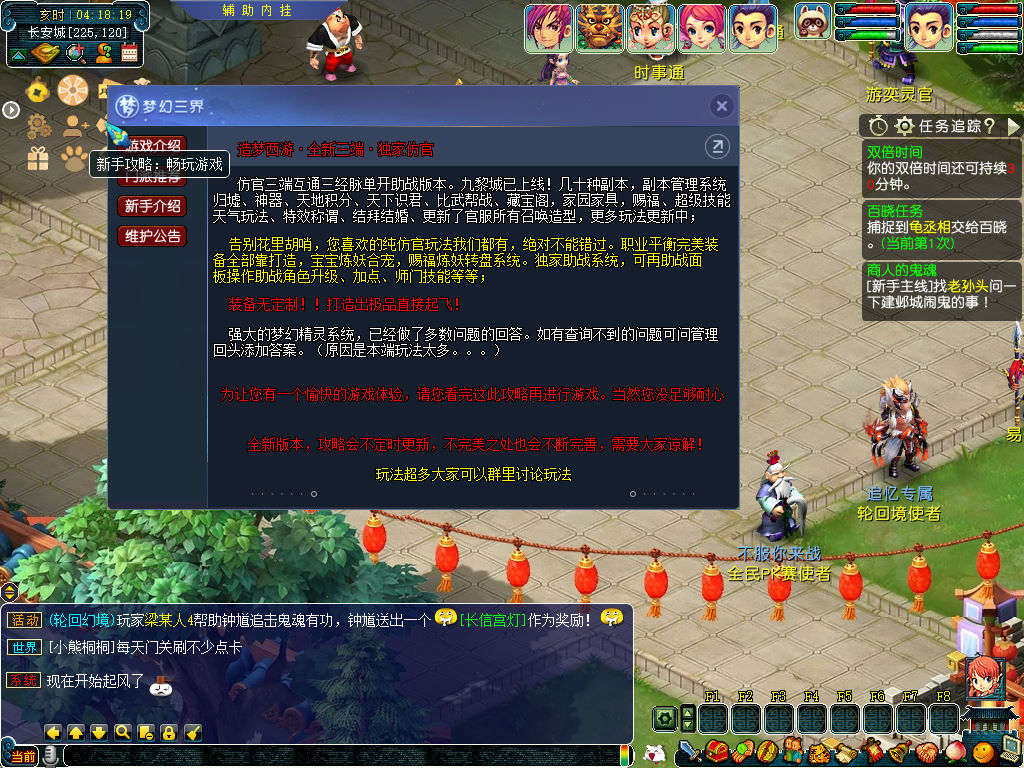
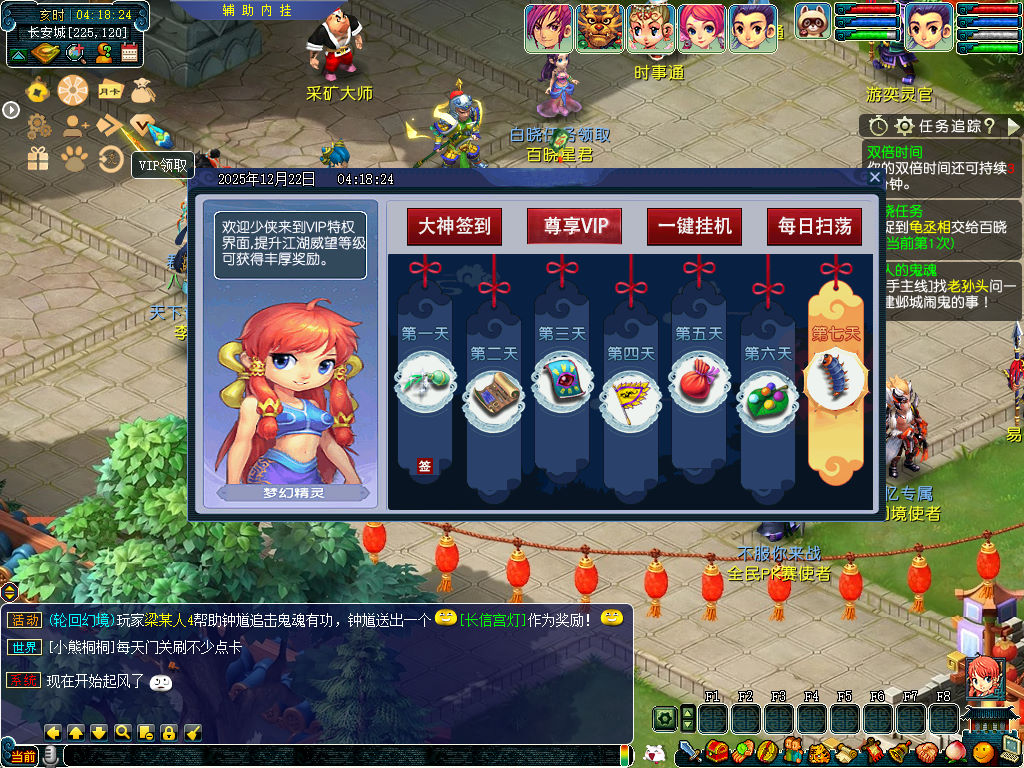
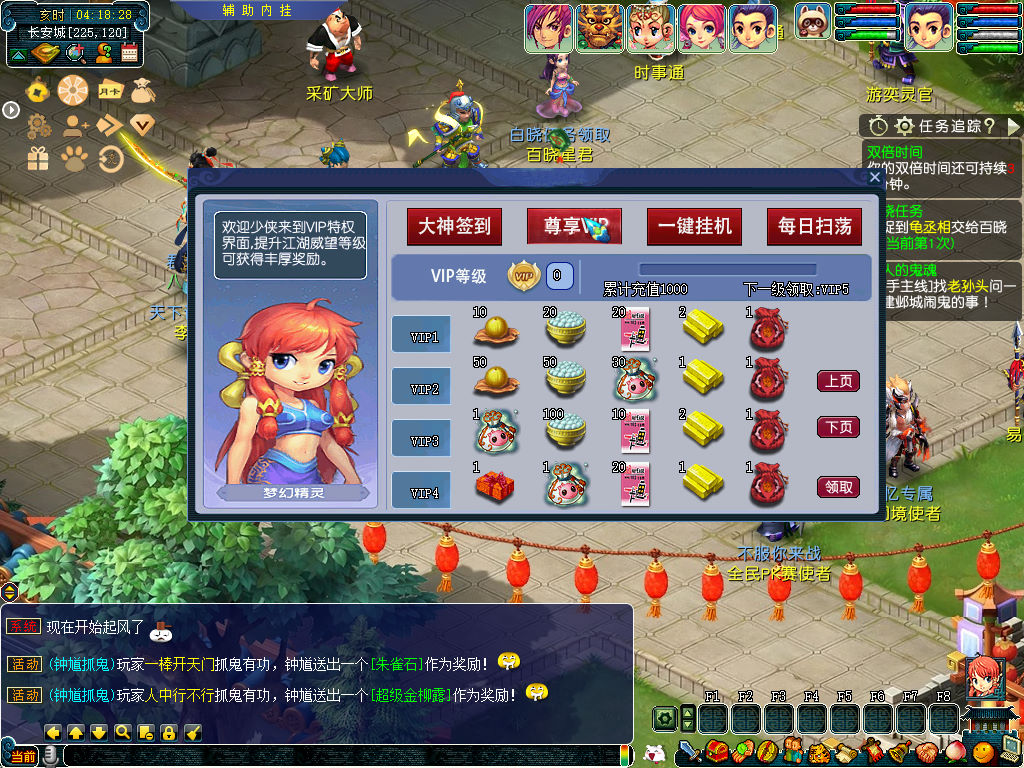
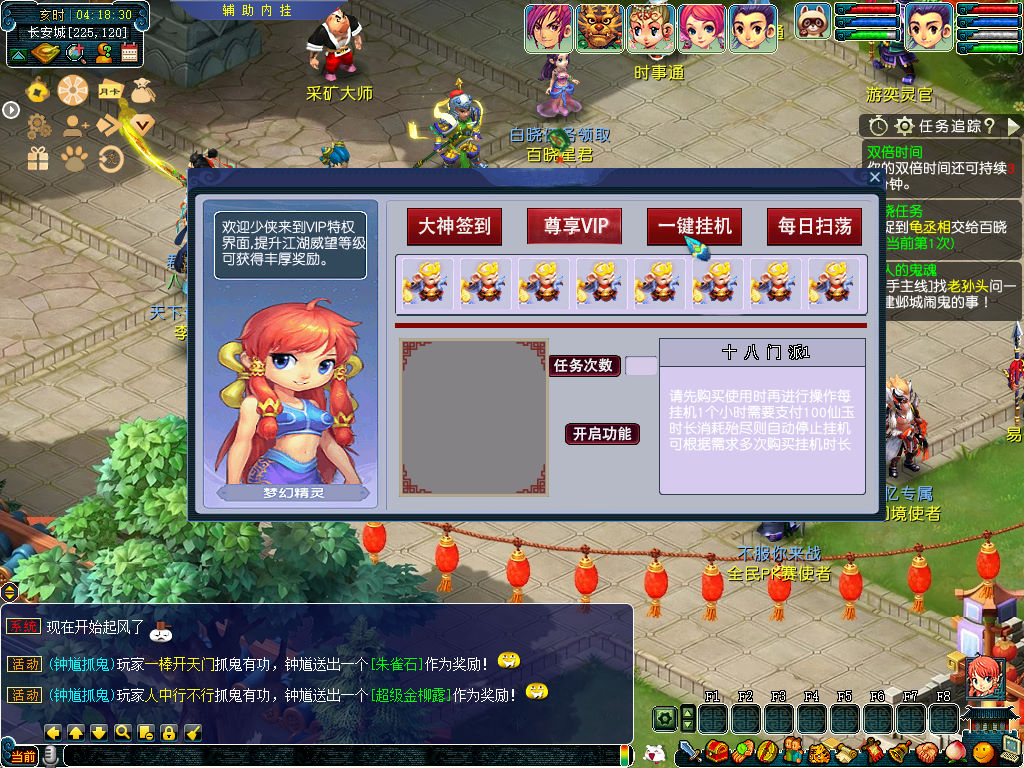
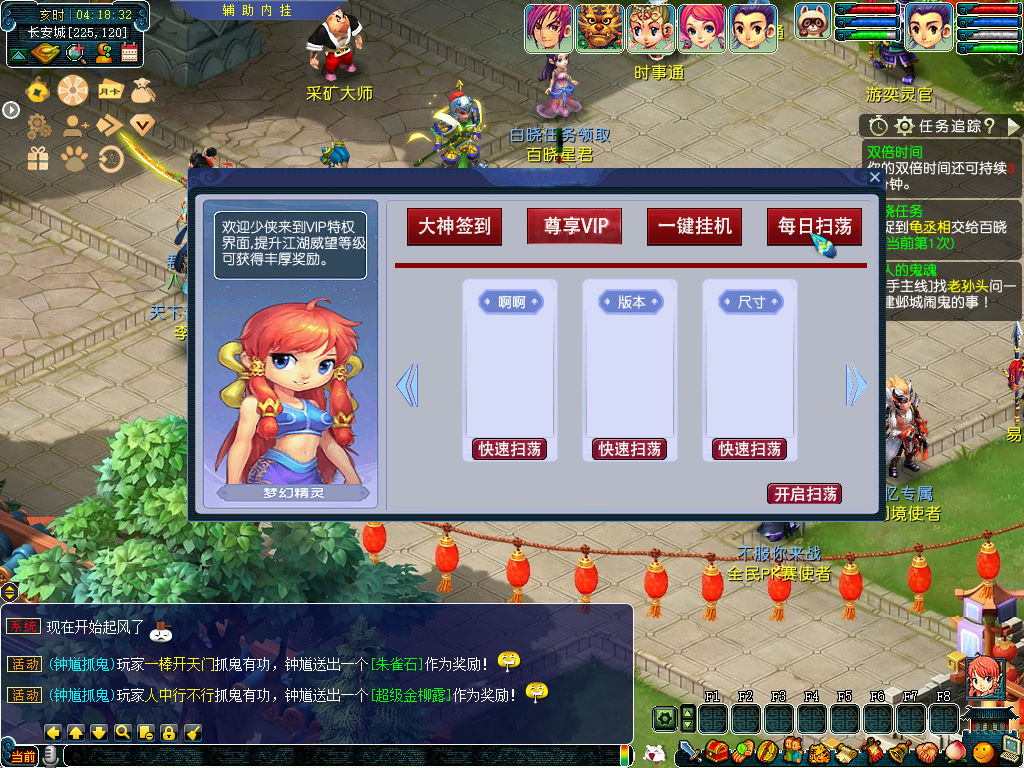
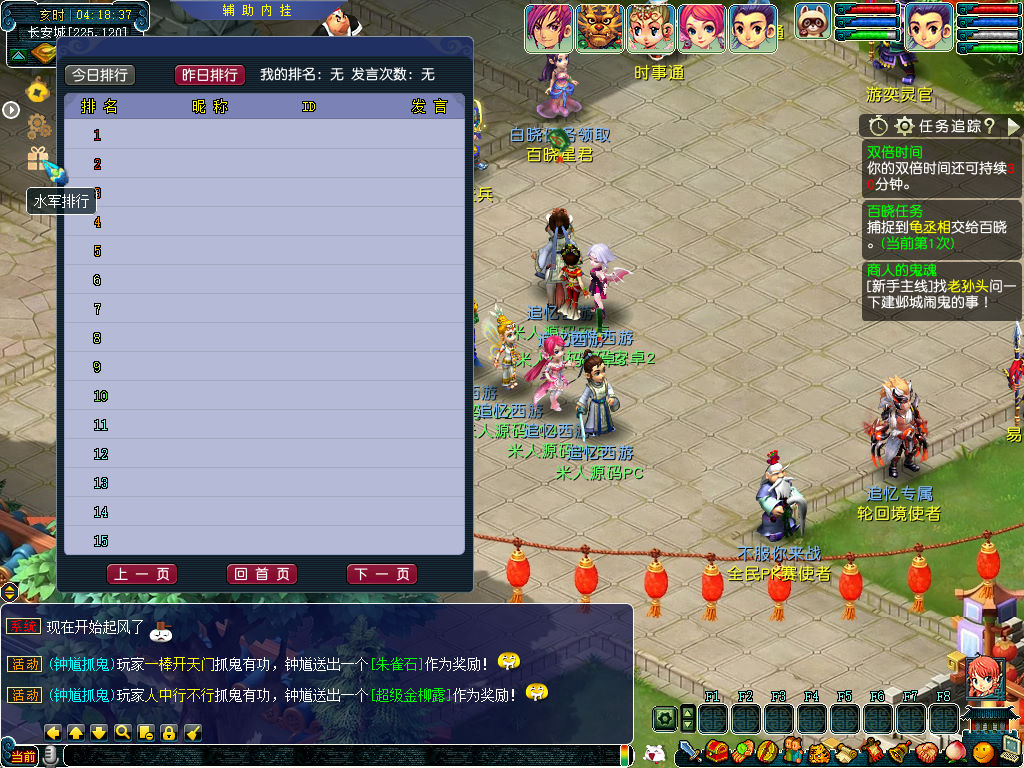
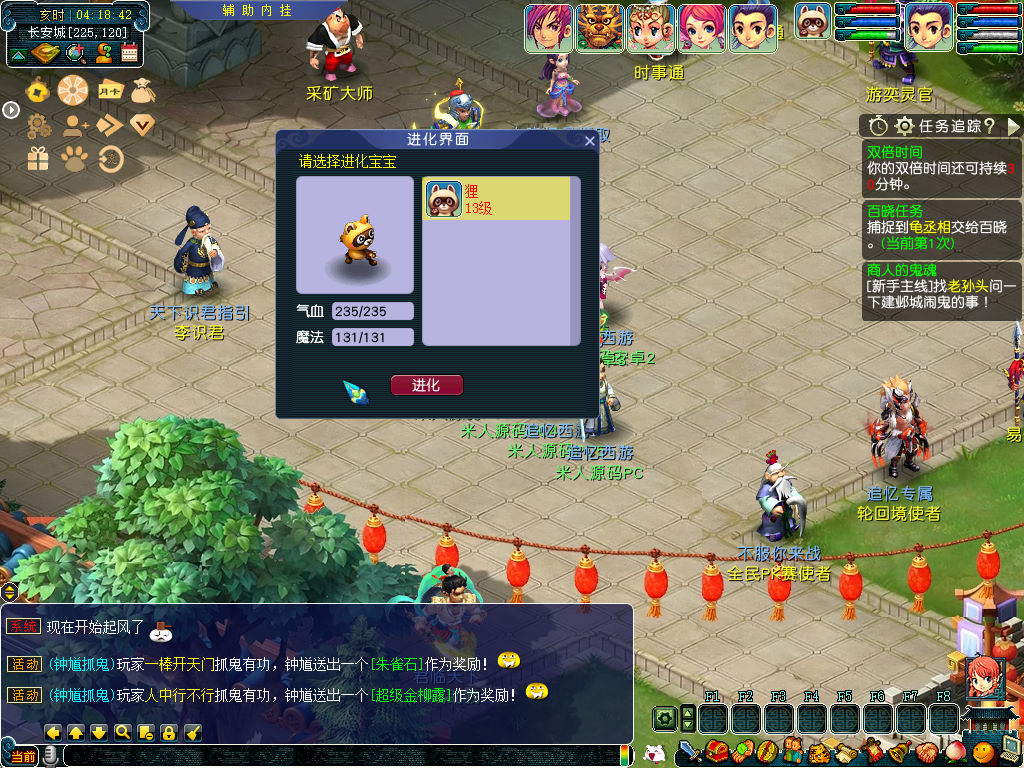
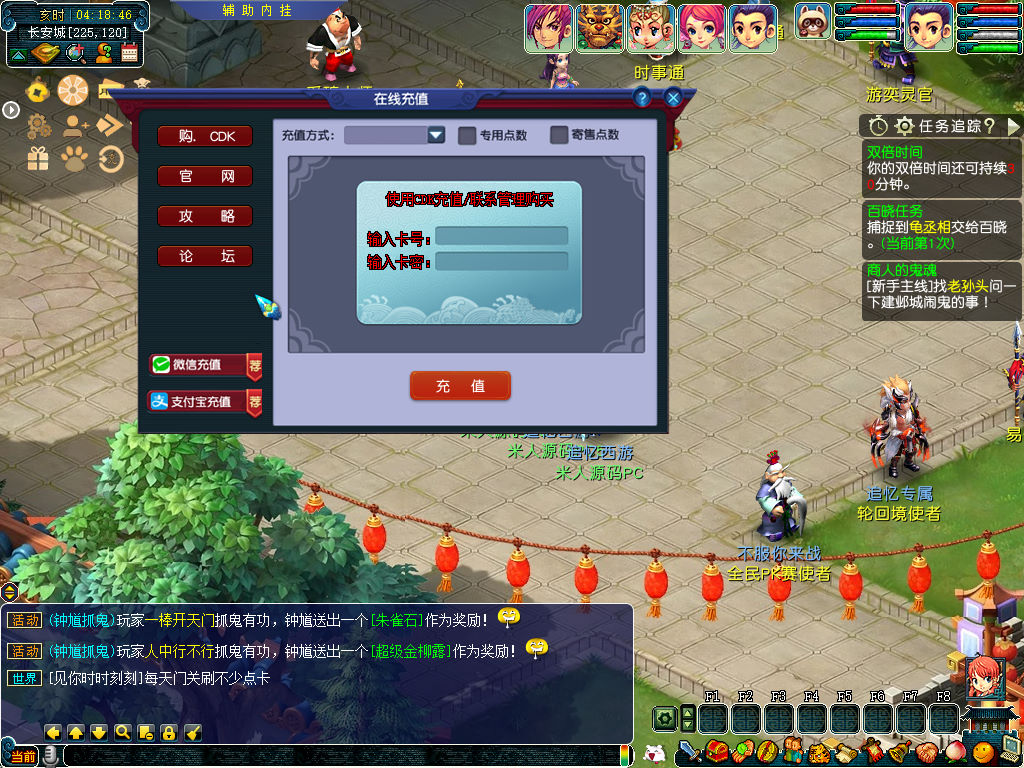
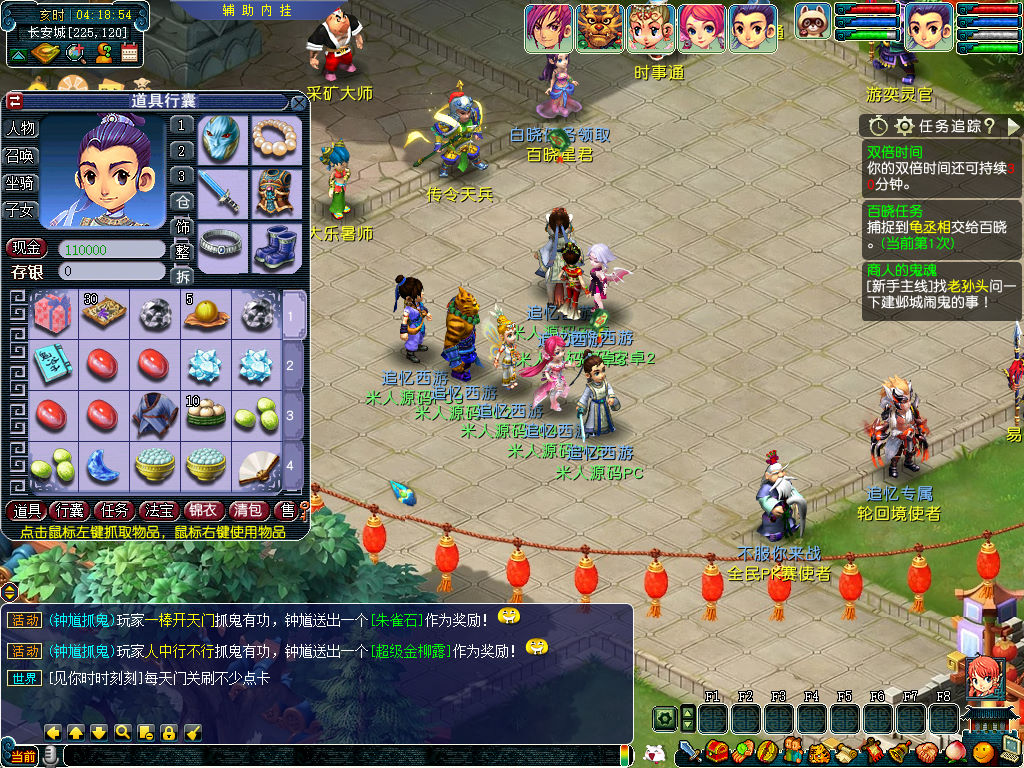
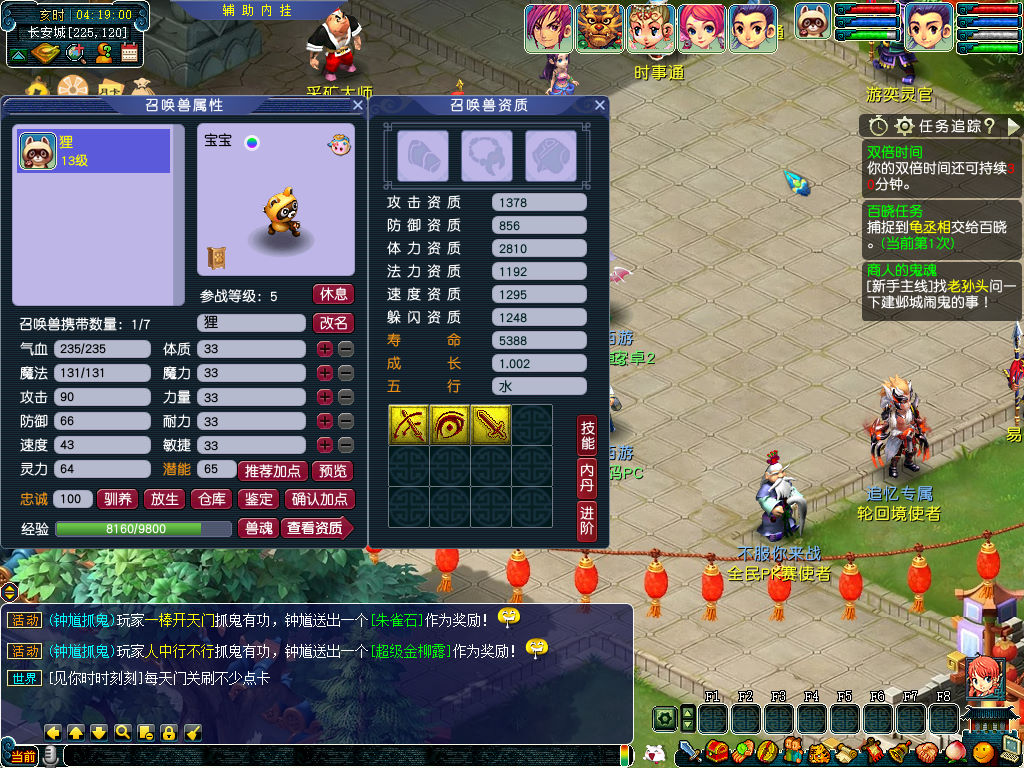
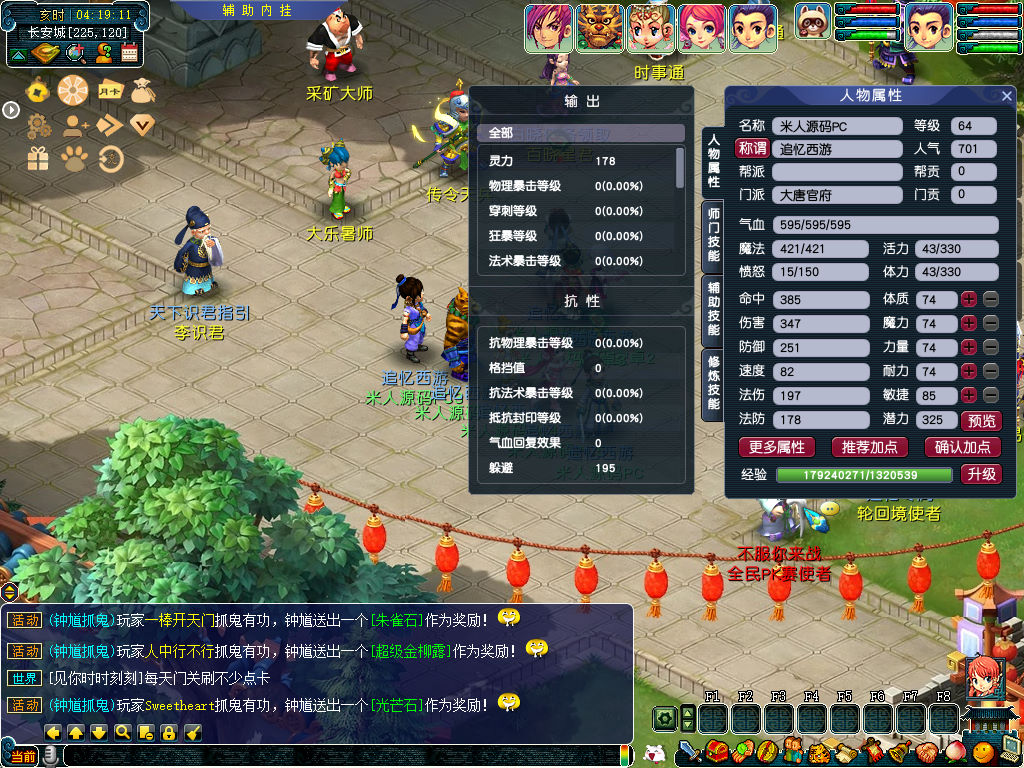
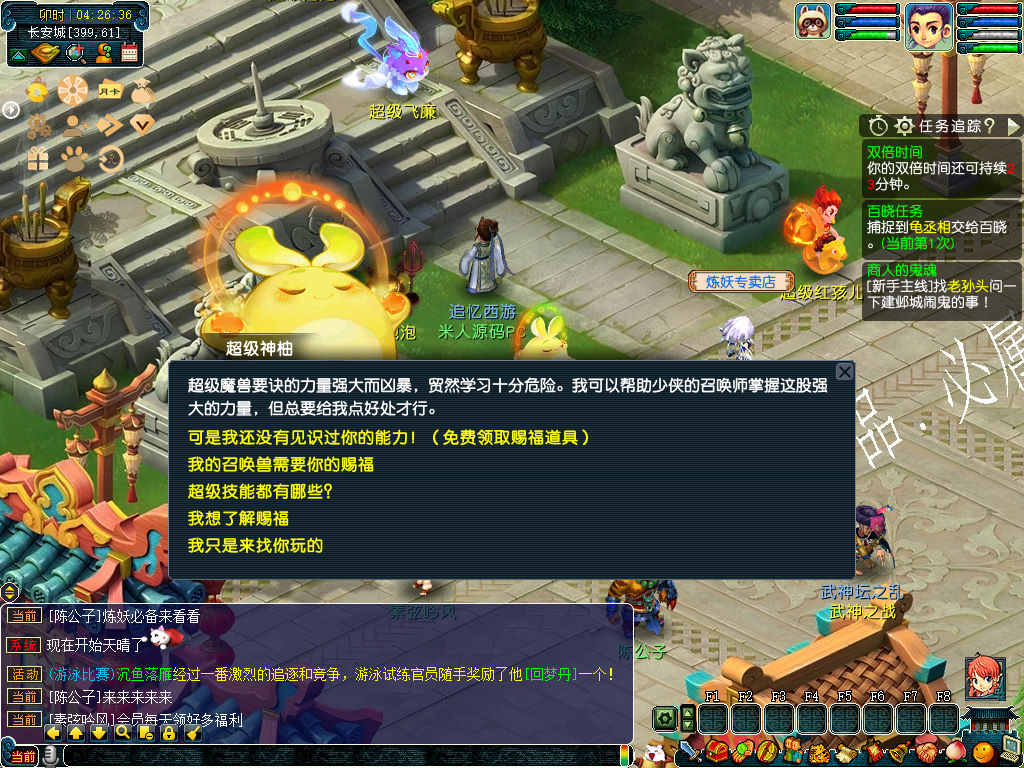
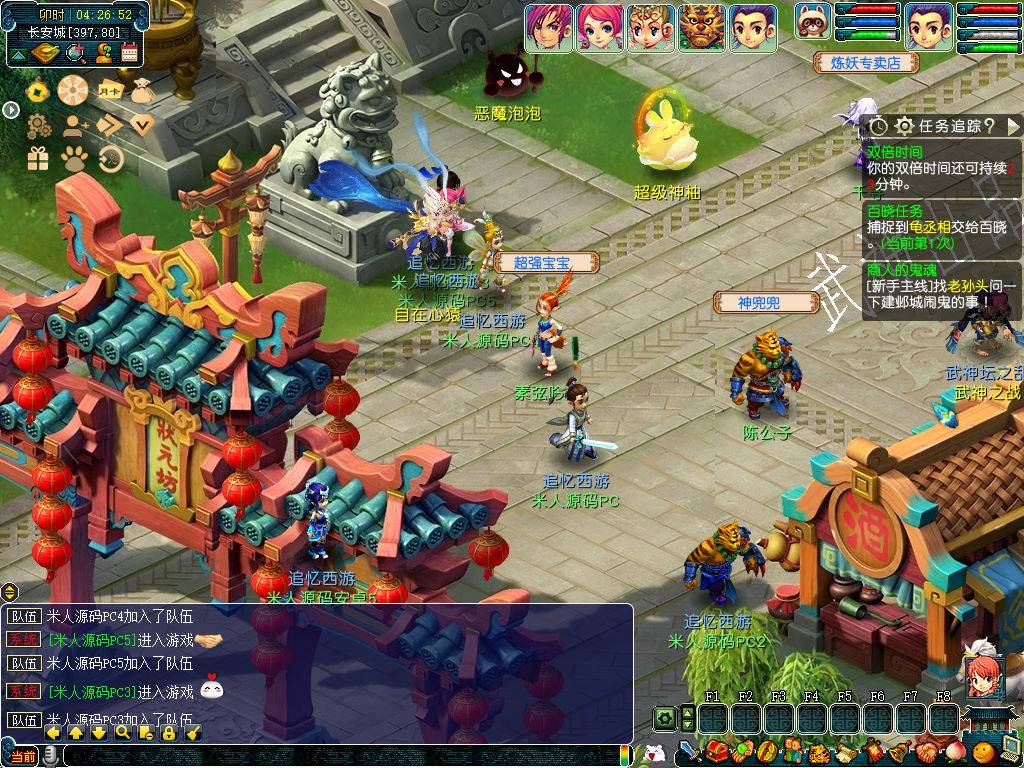
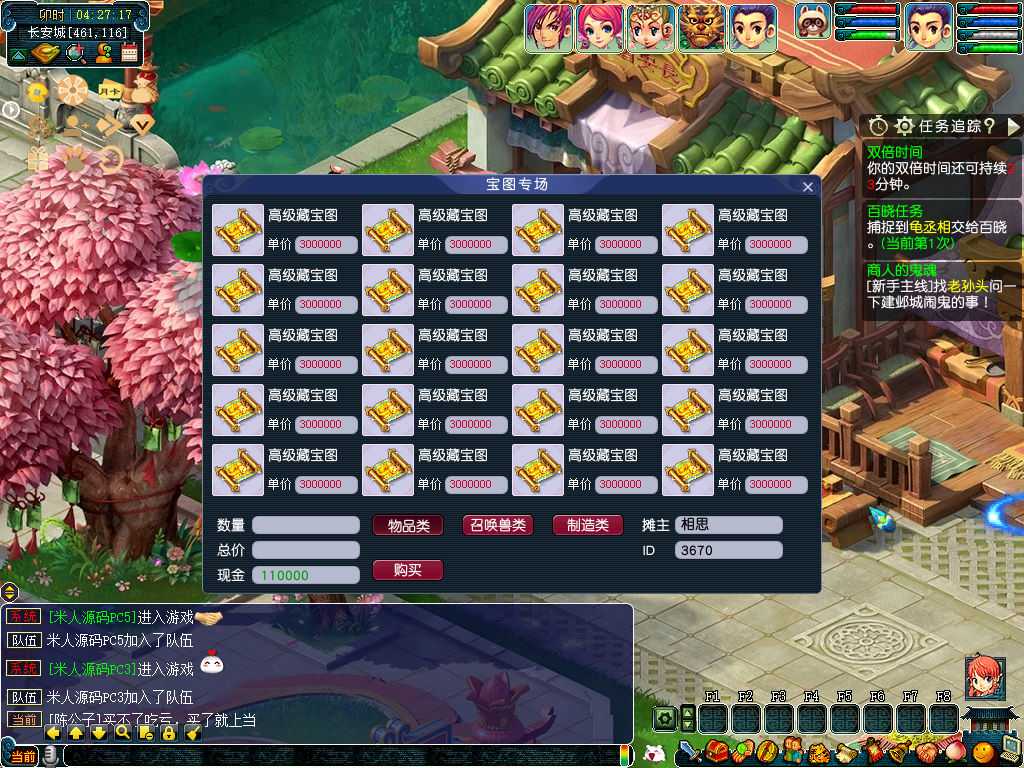
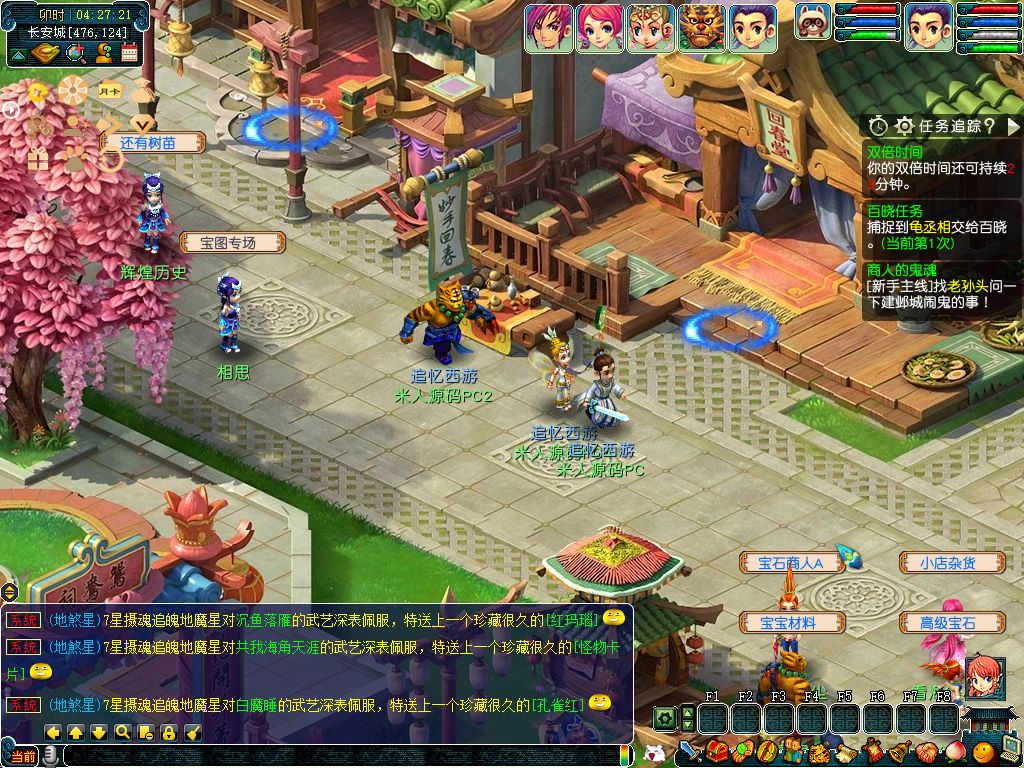

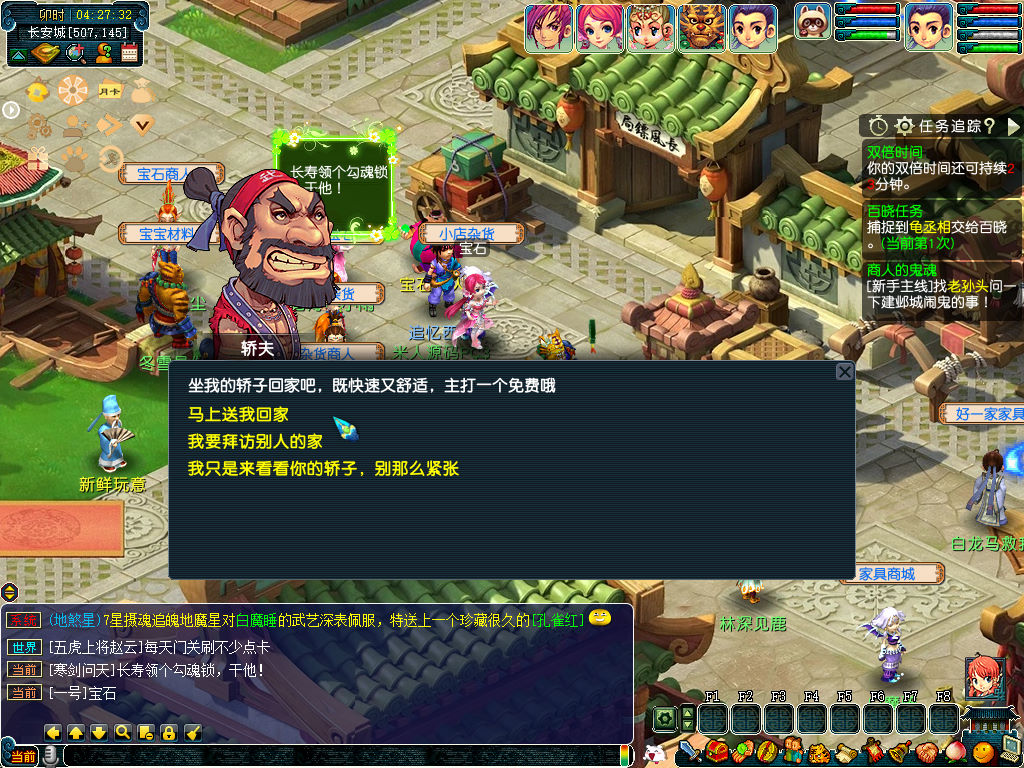
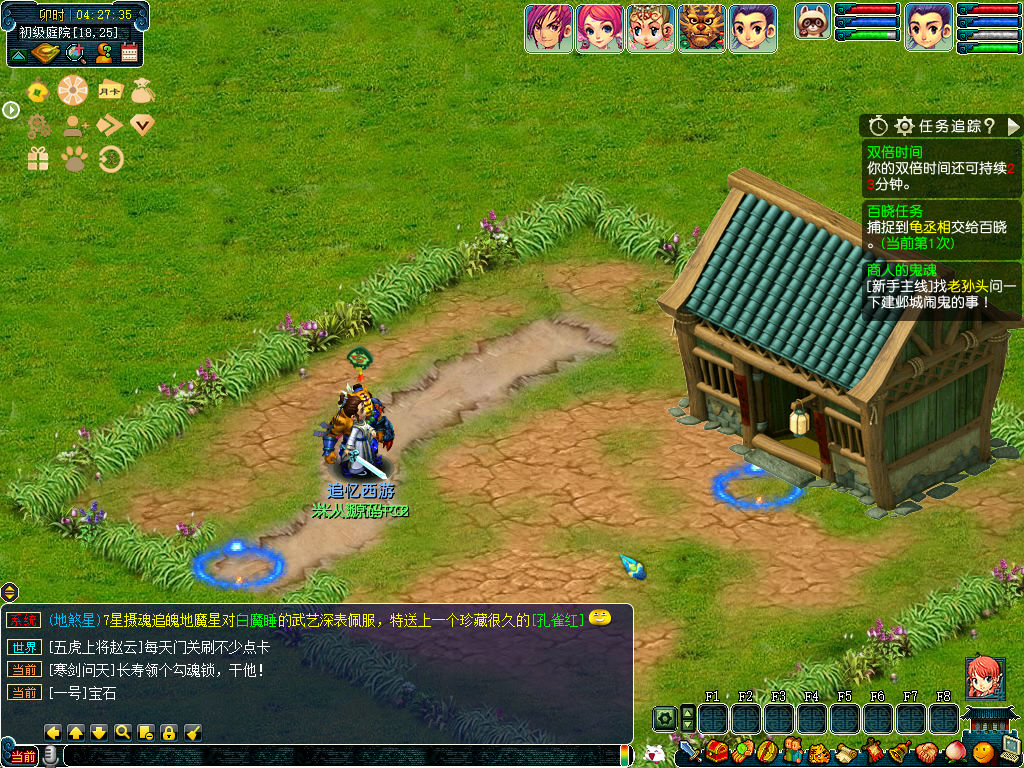
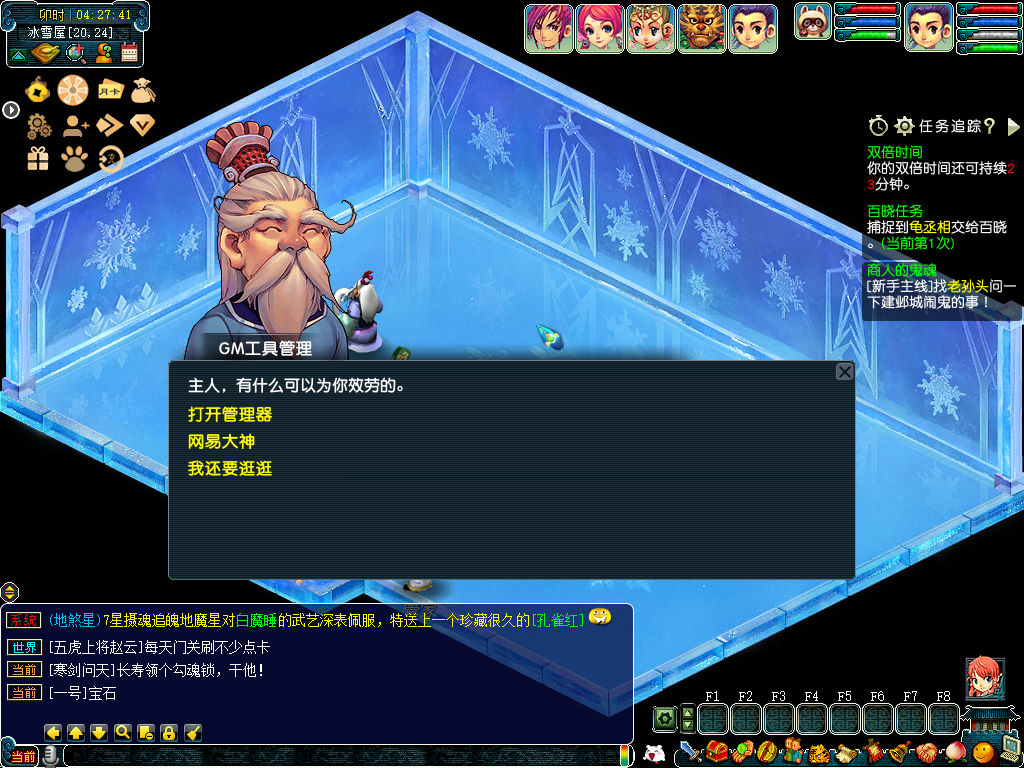
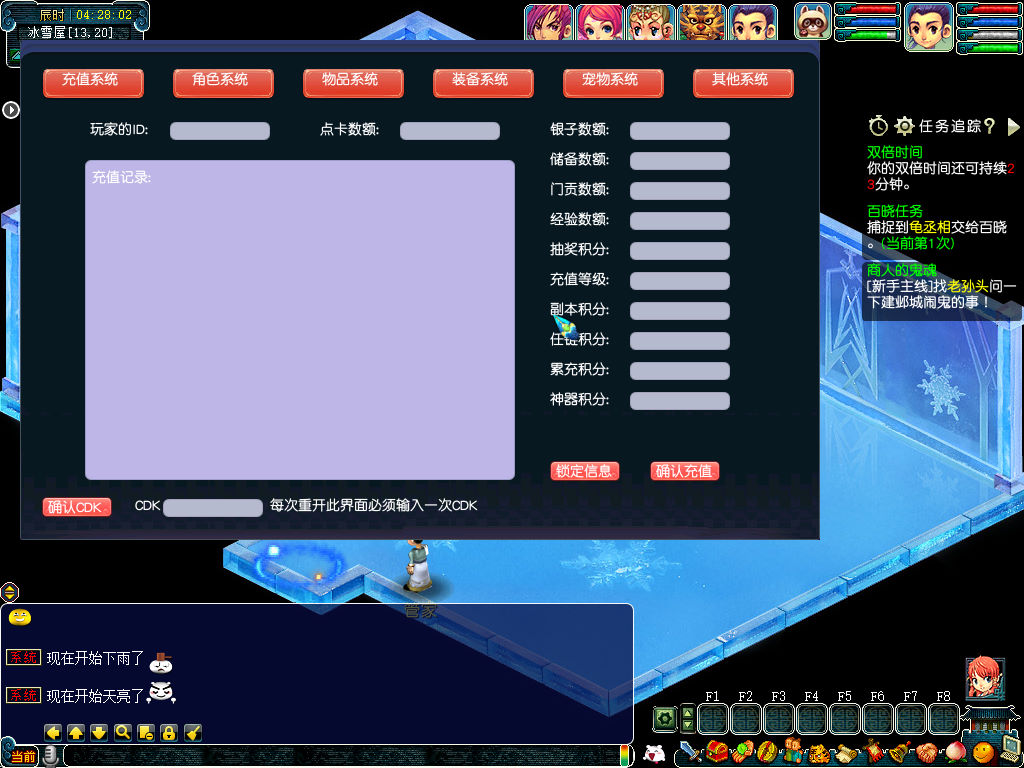
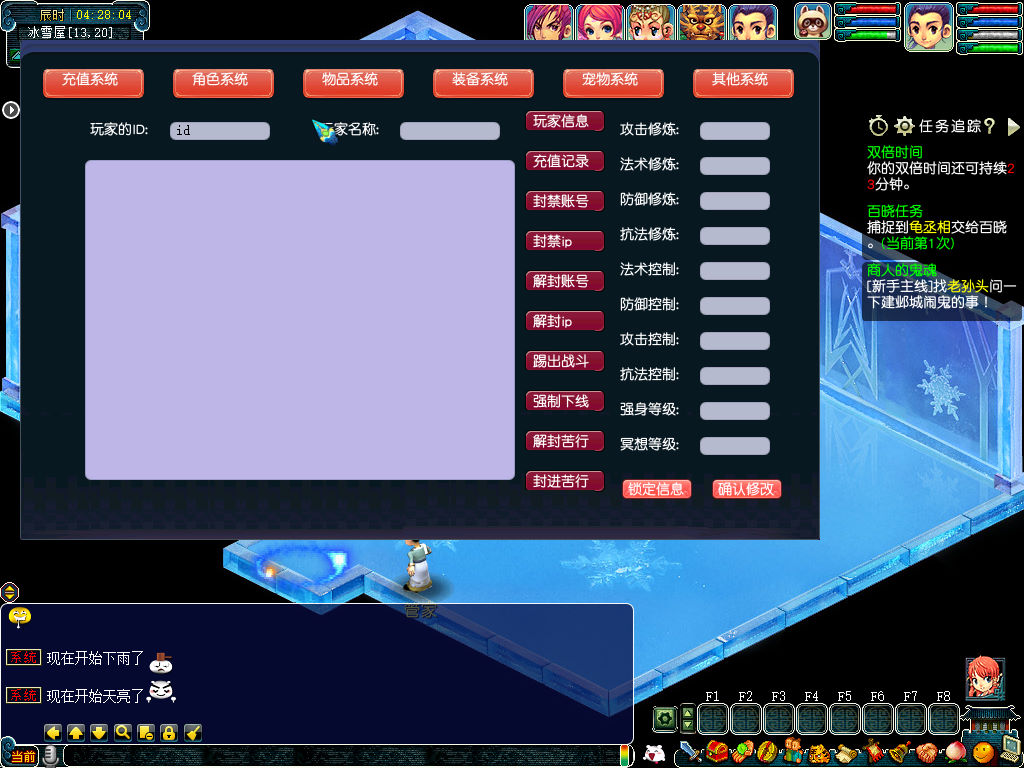
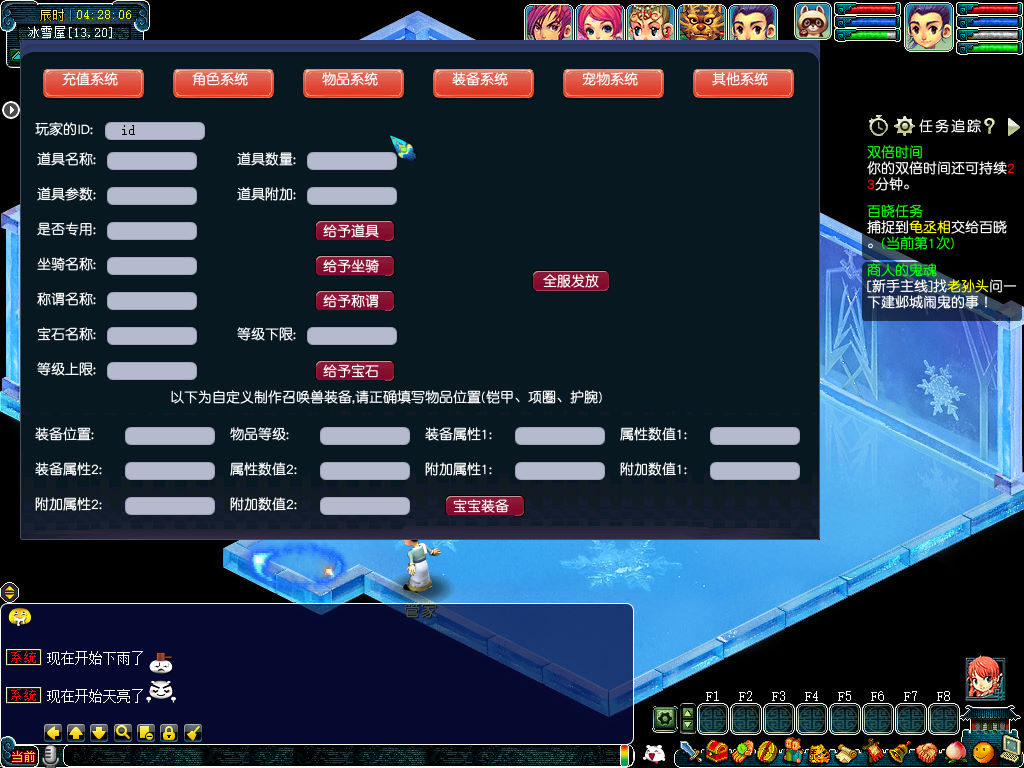
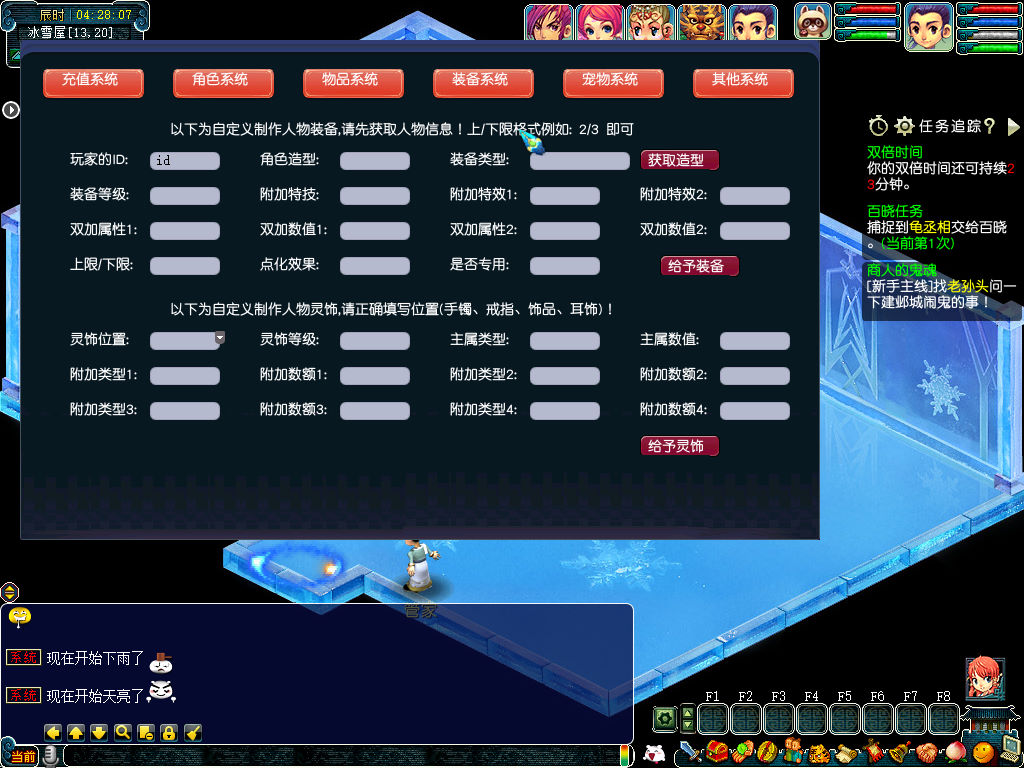
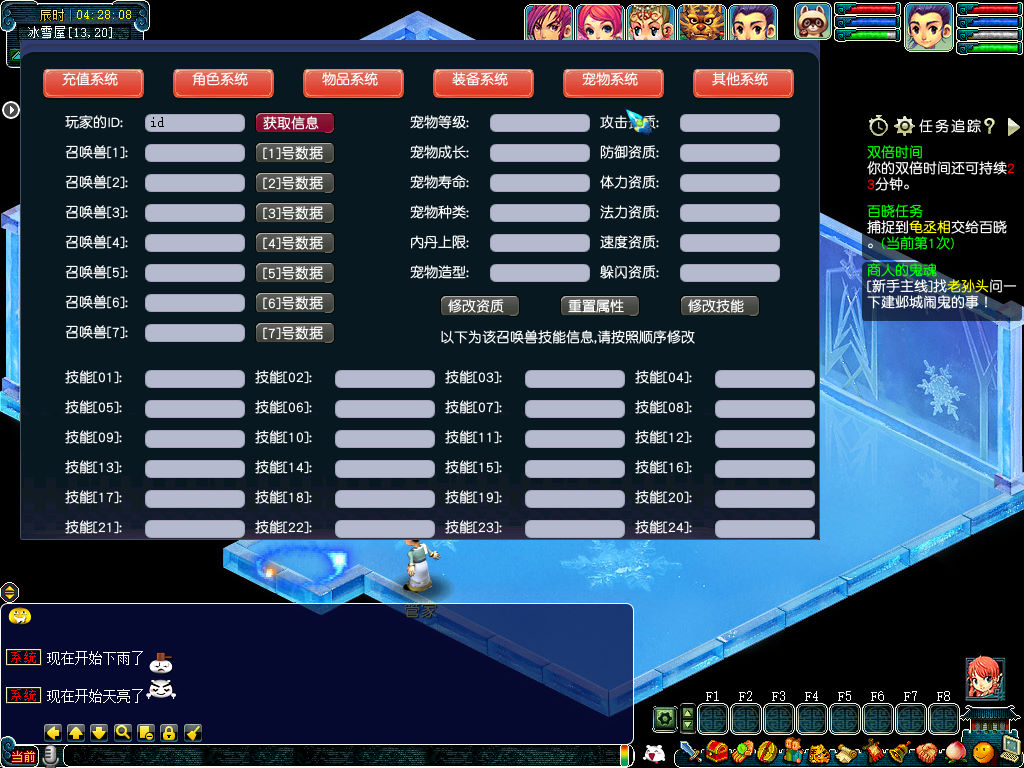

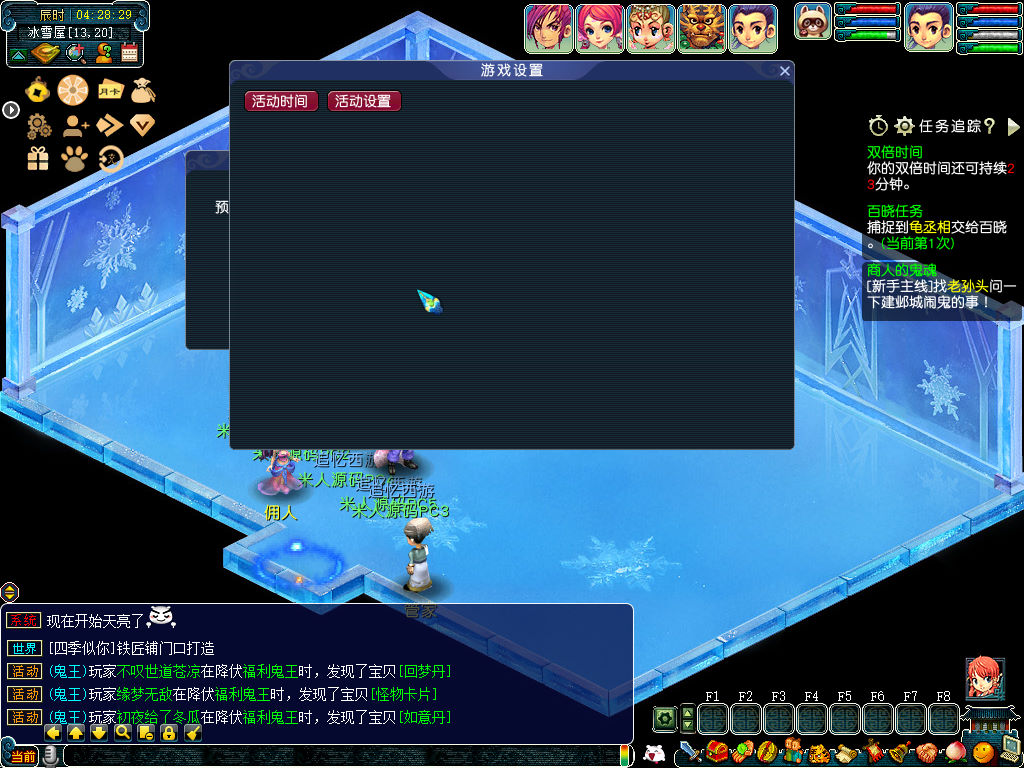
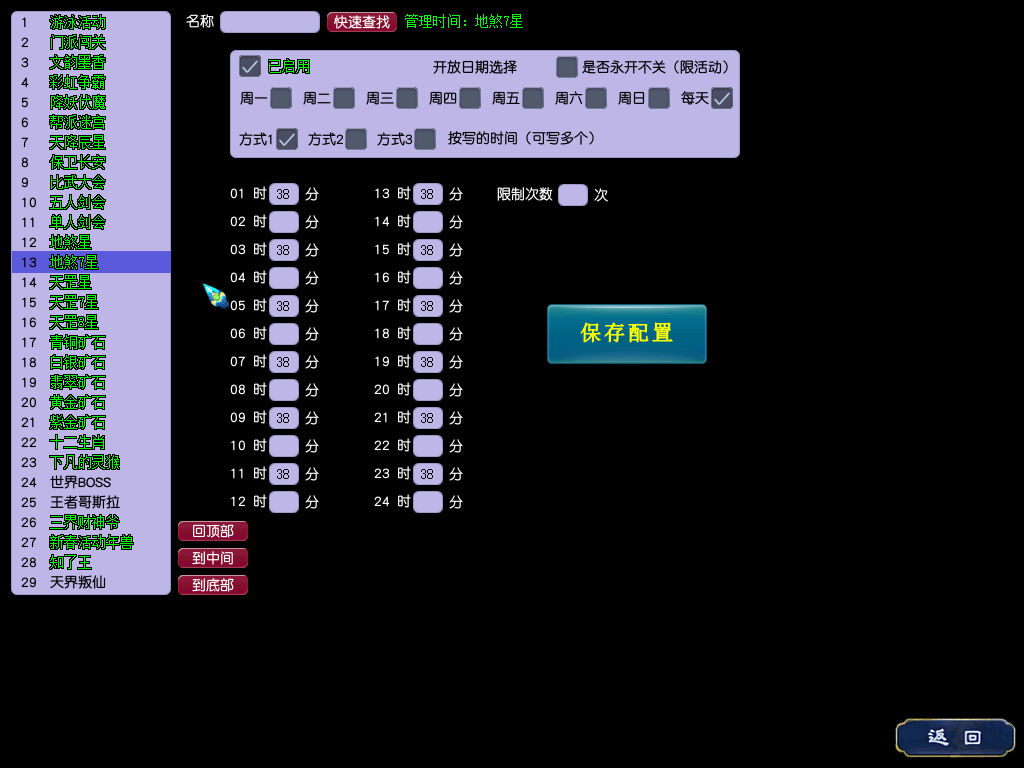
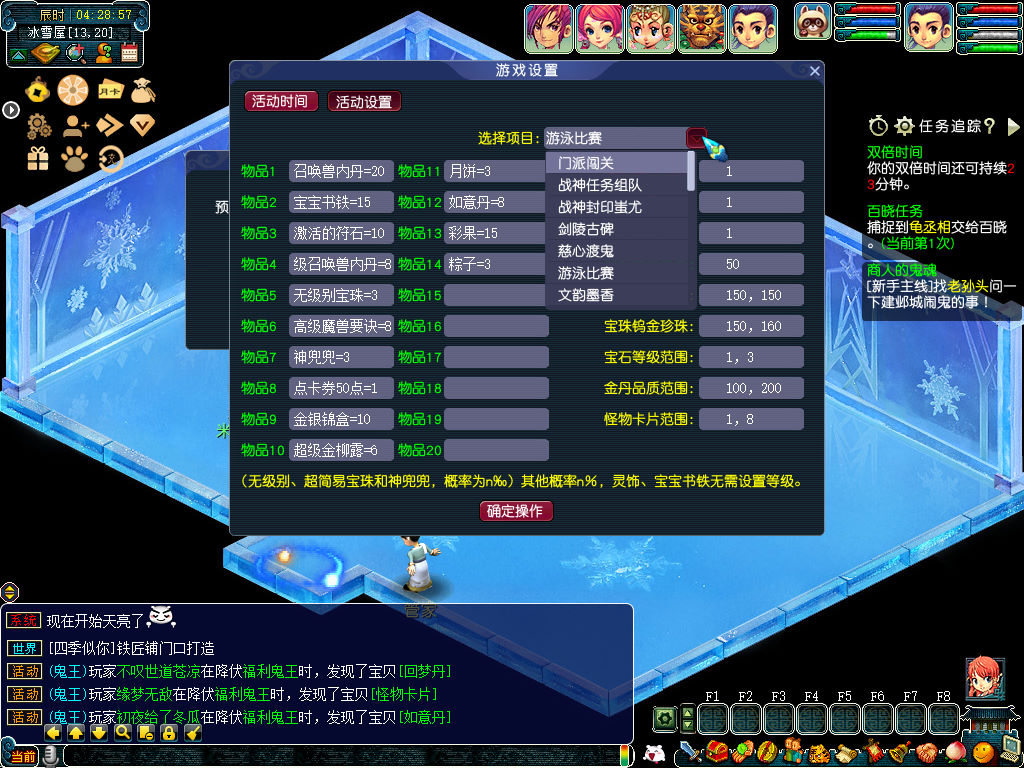
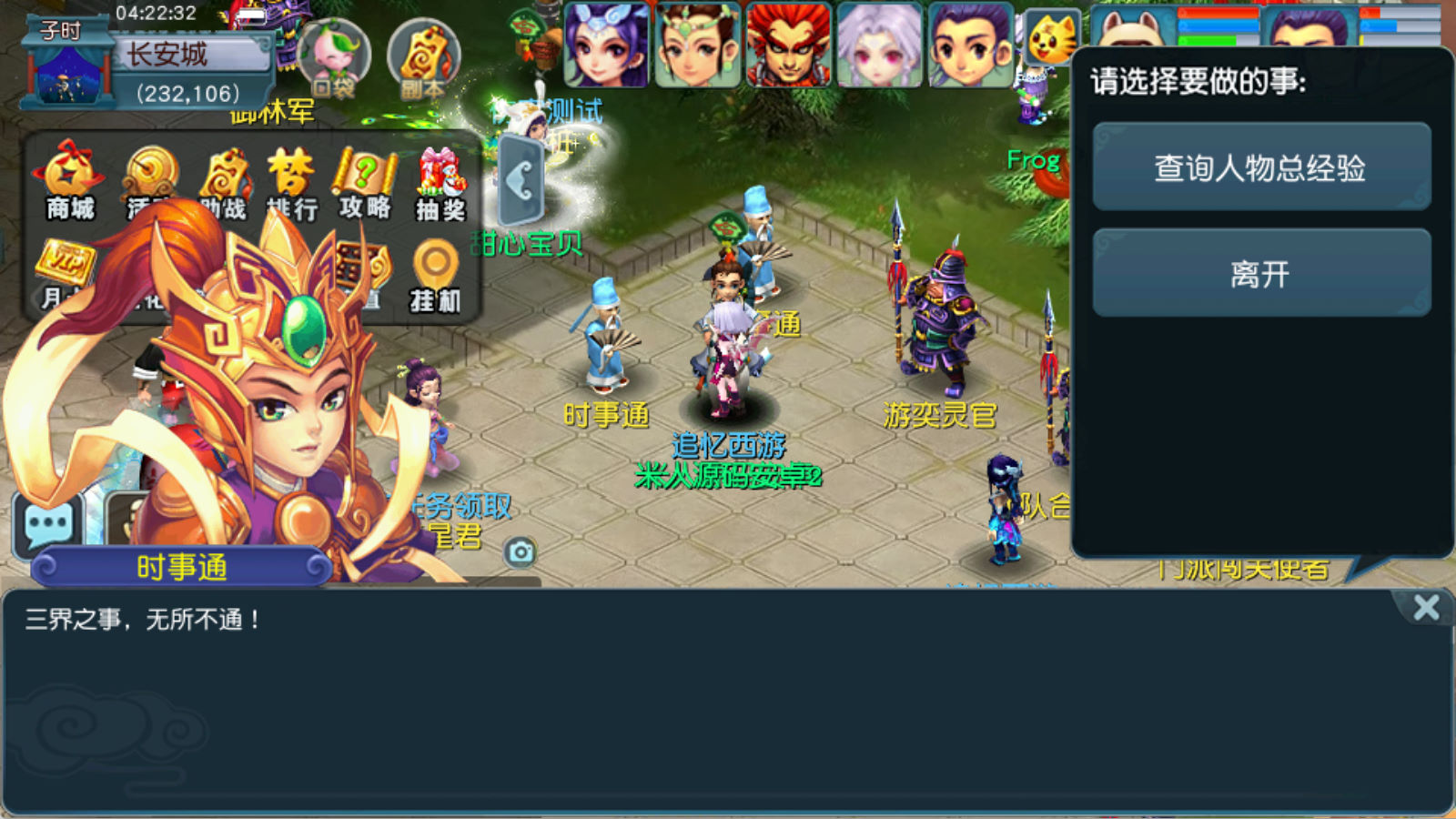
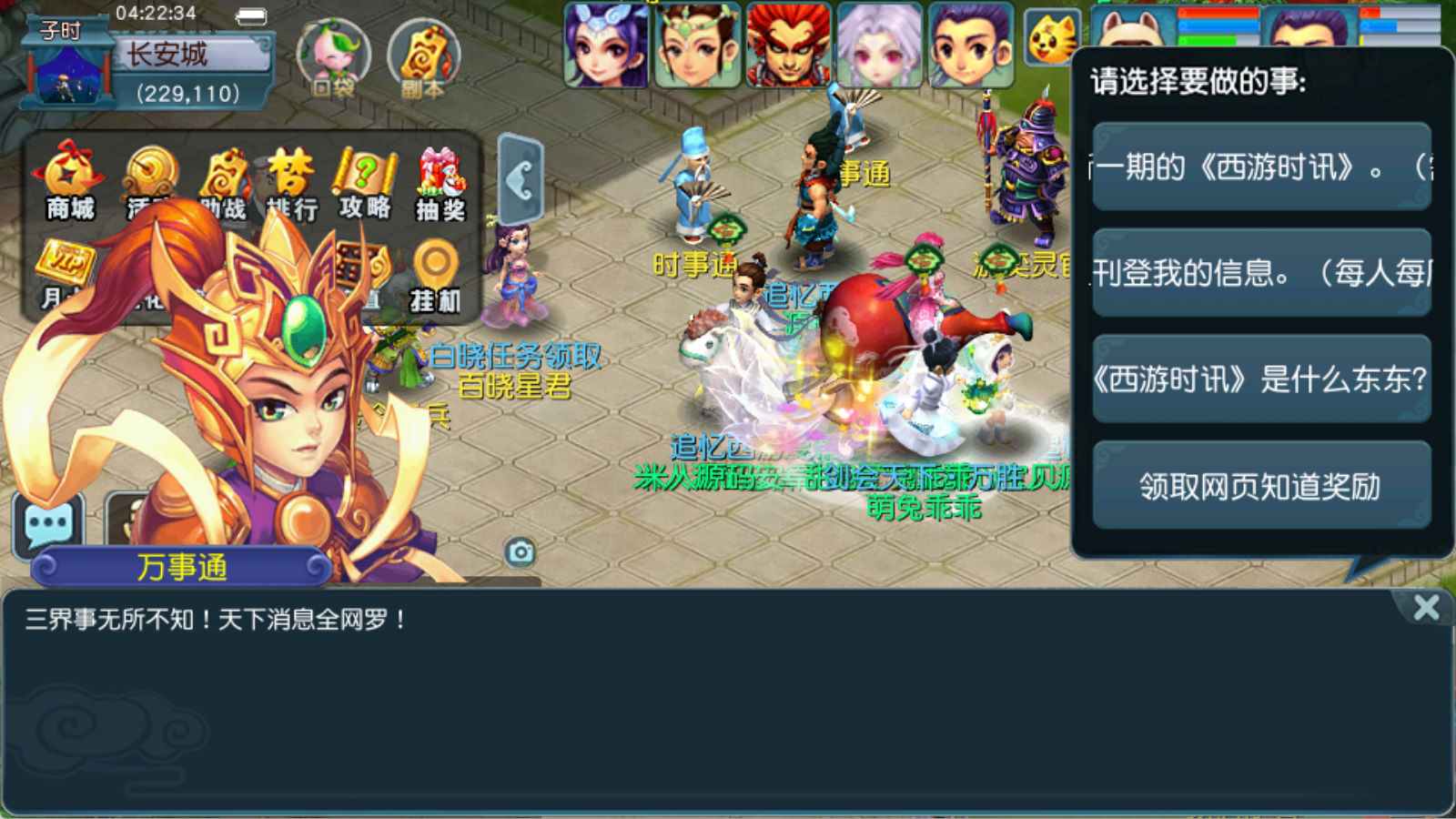
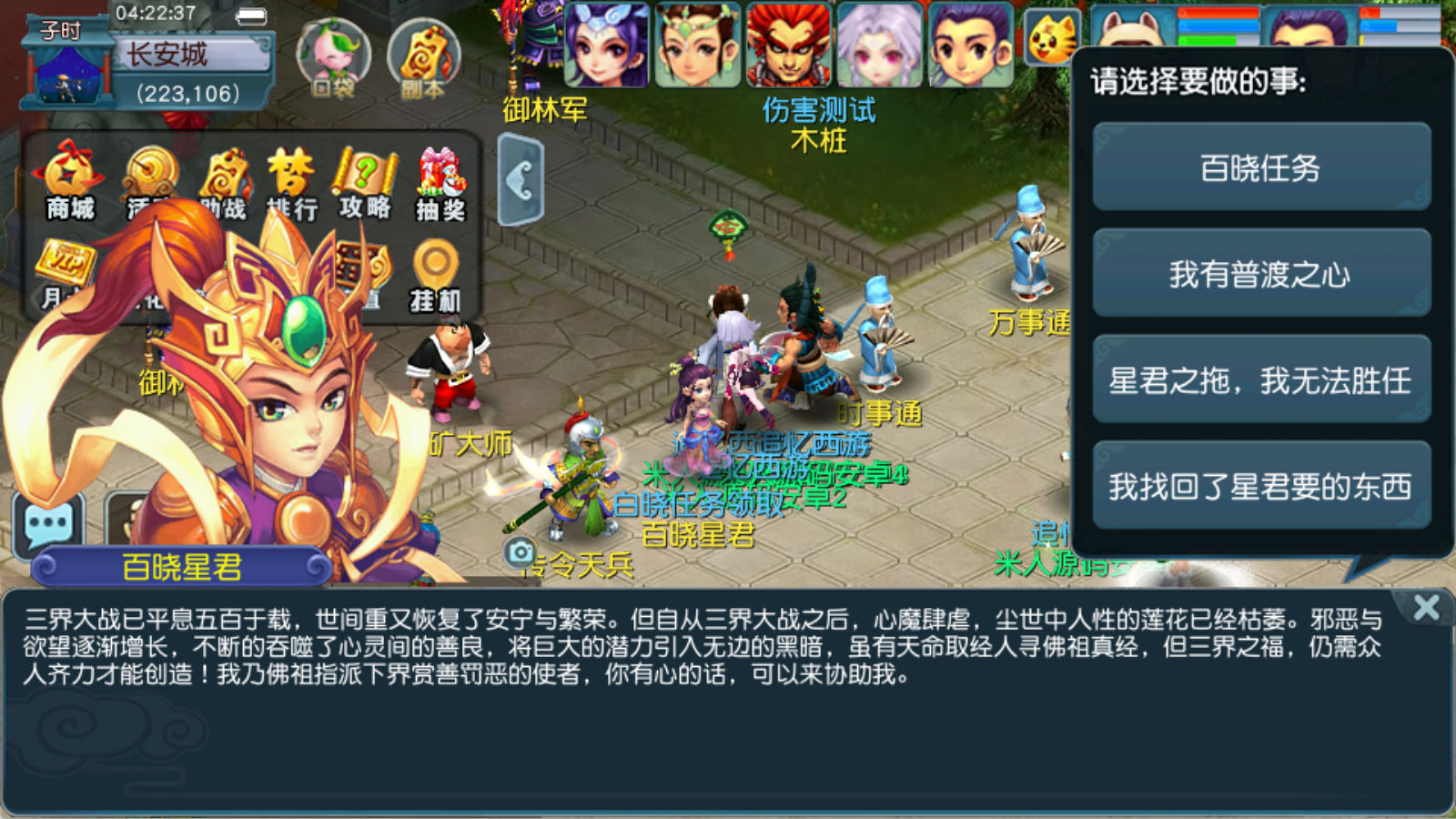
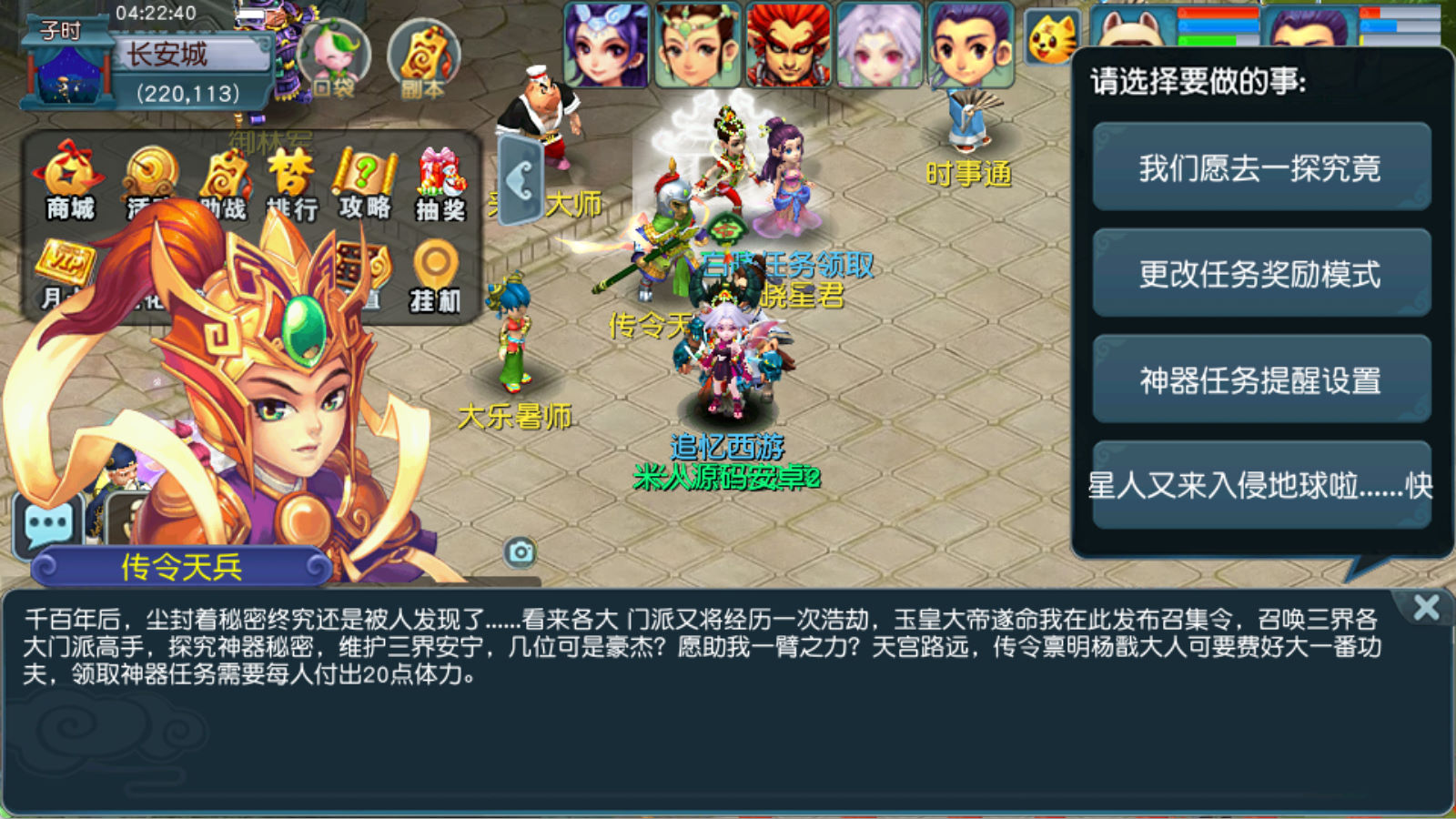
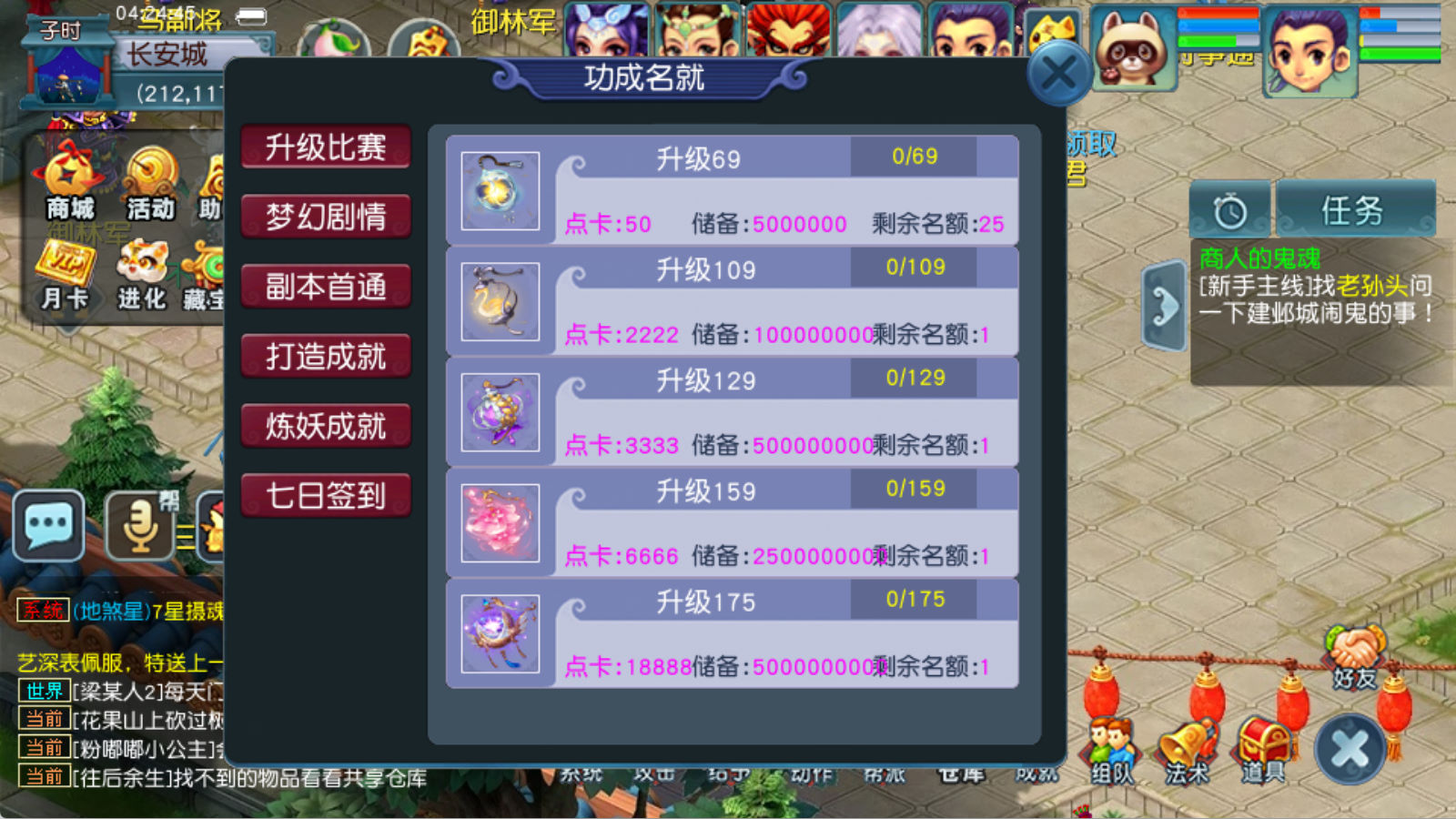
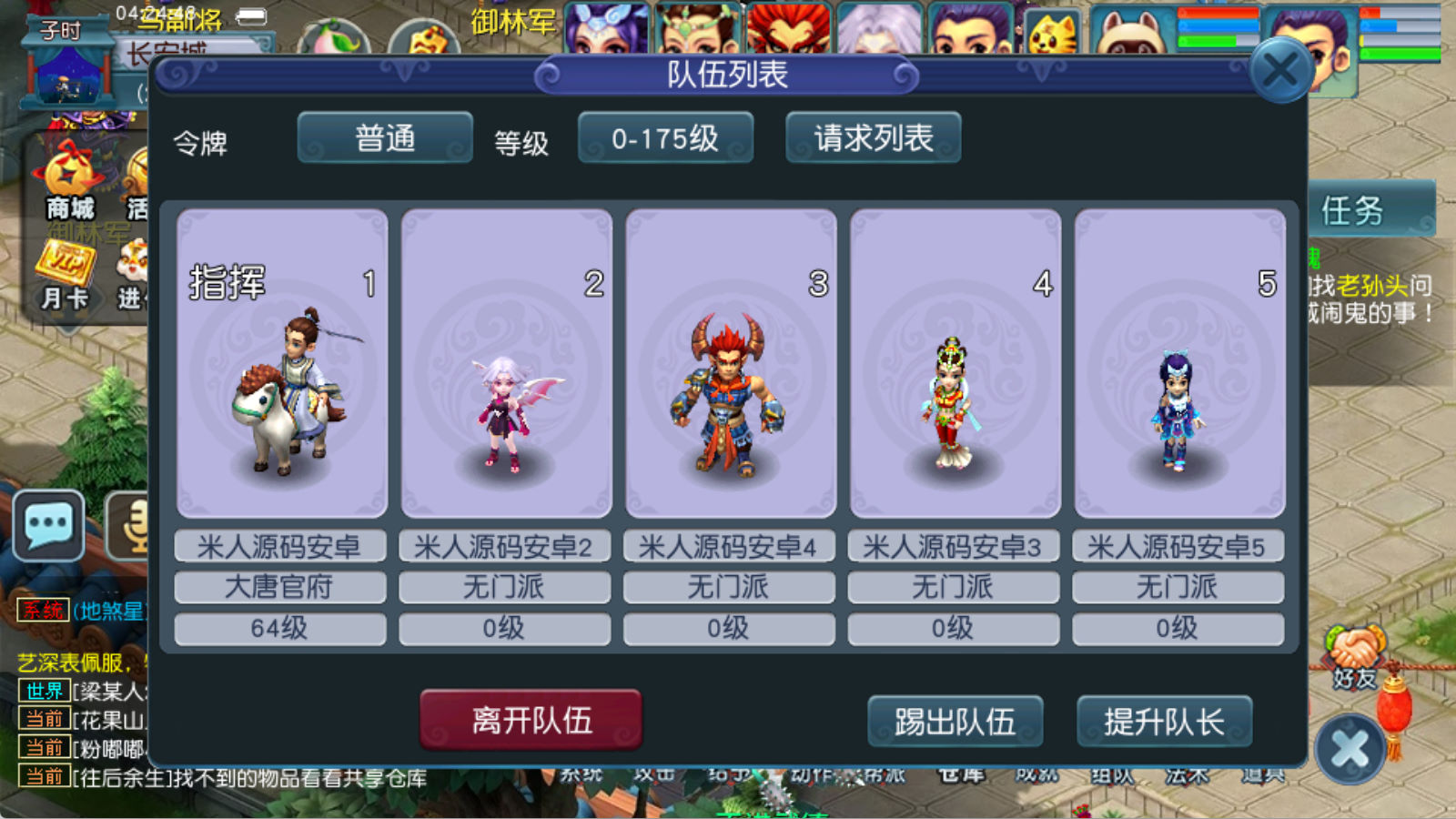
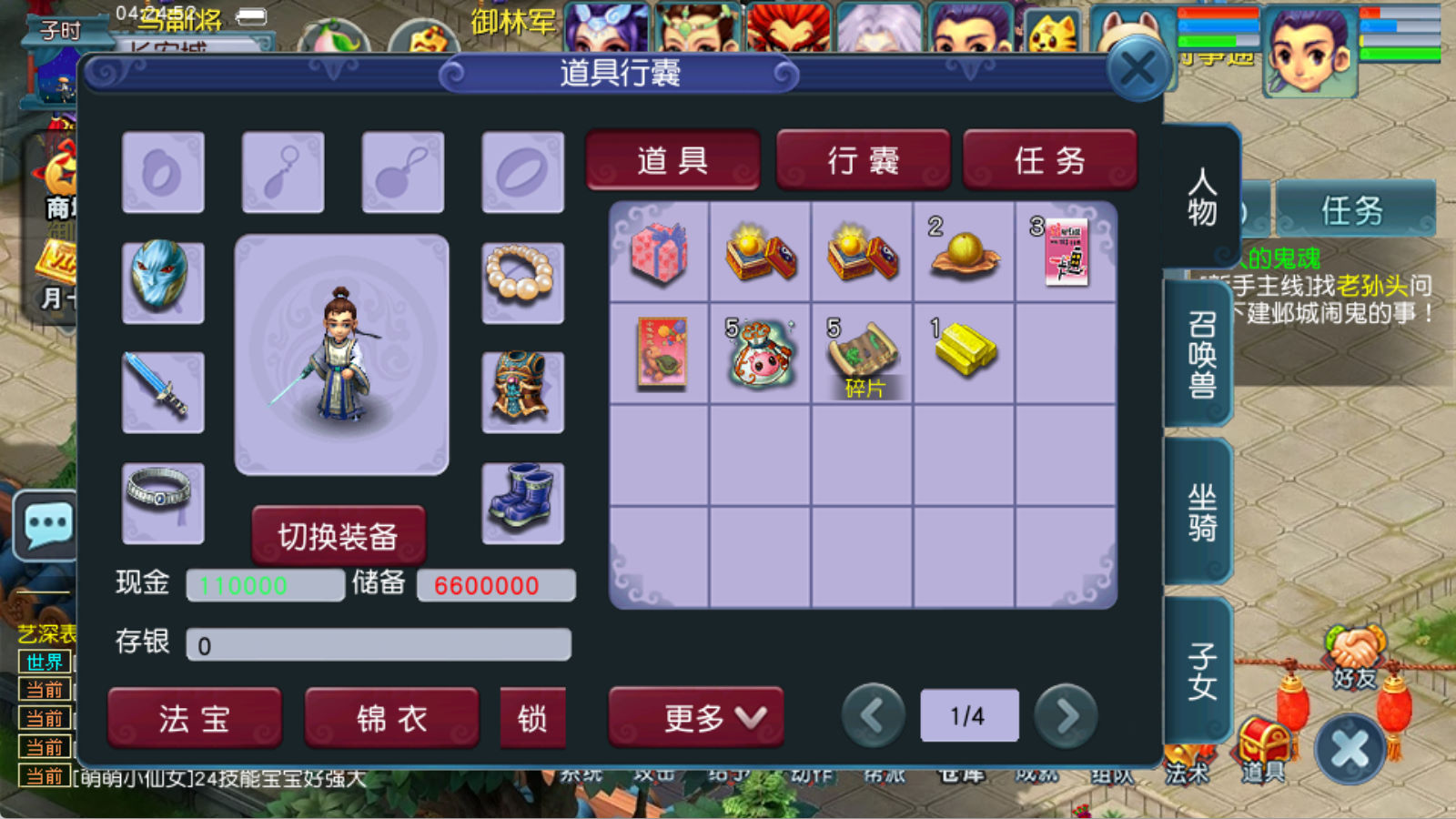
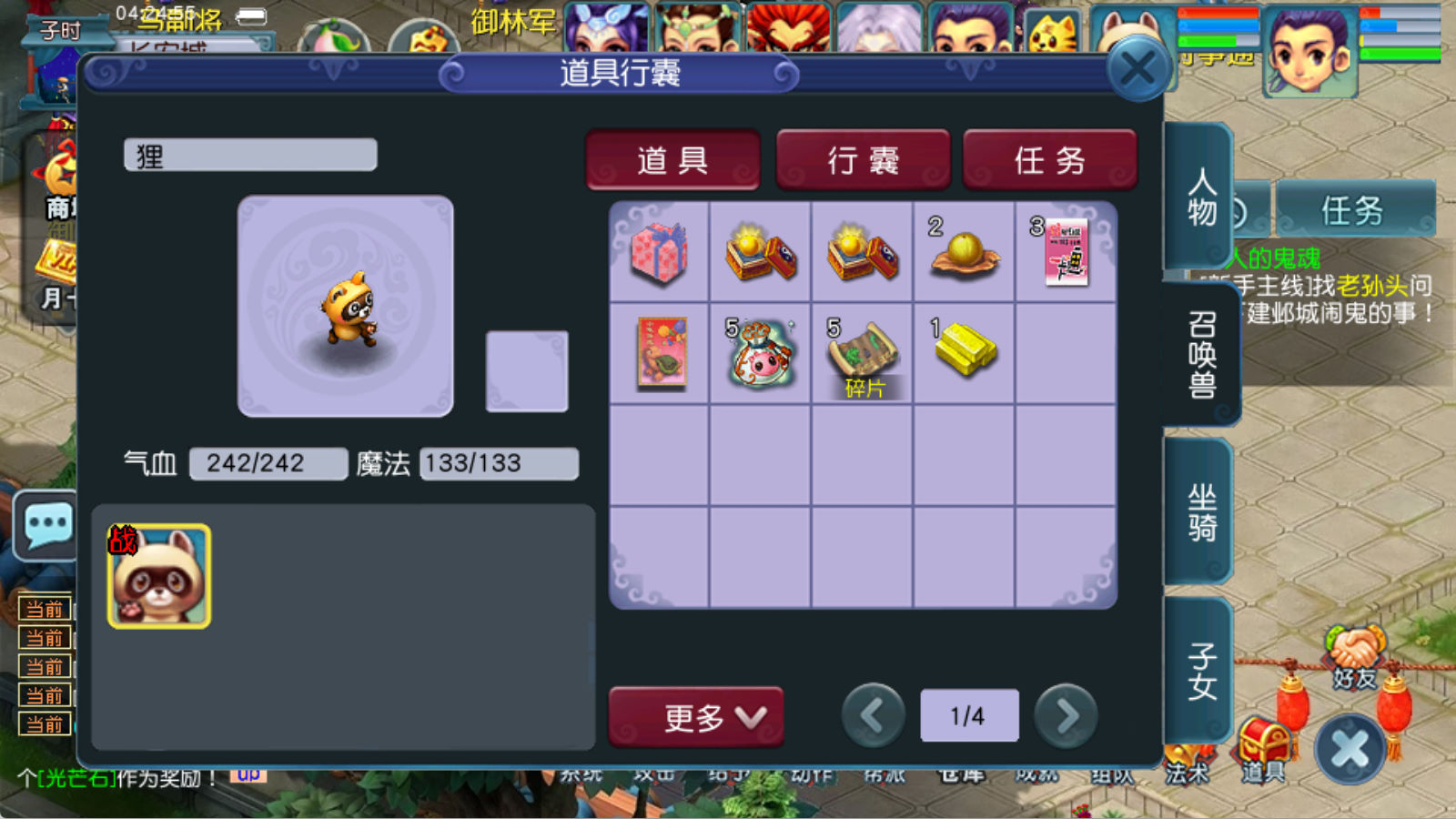
安卓客户端截图
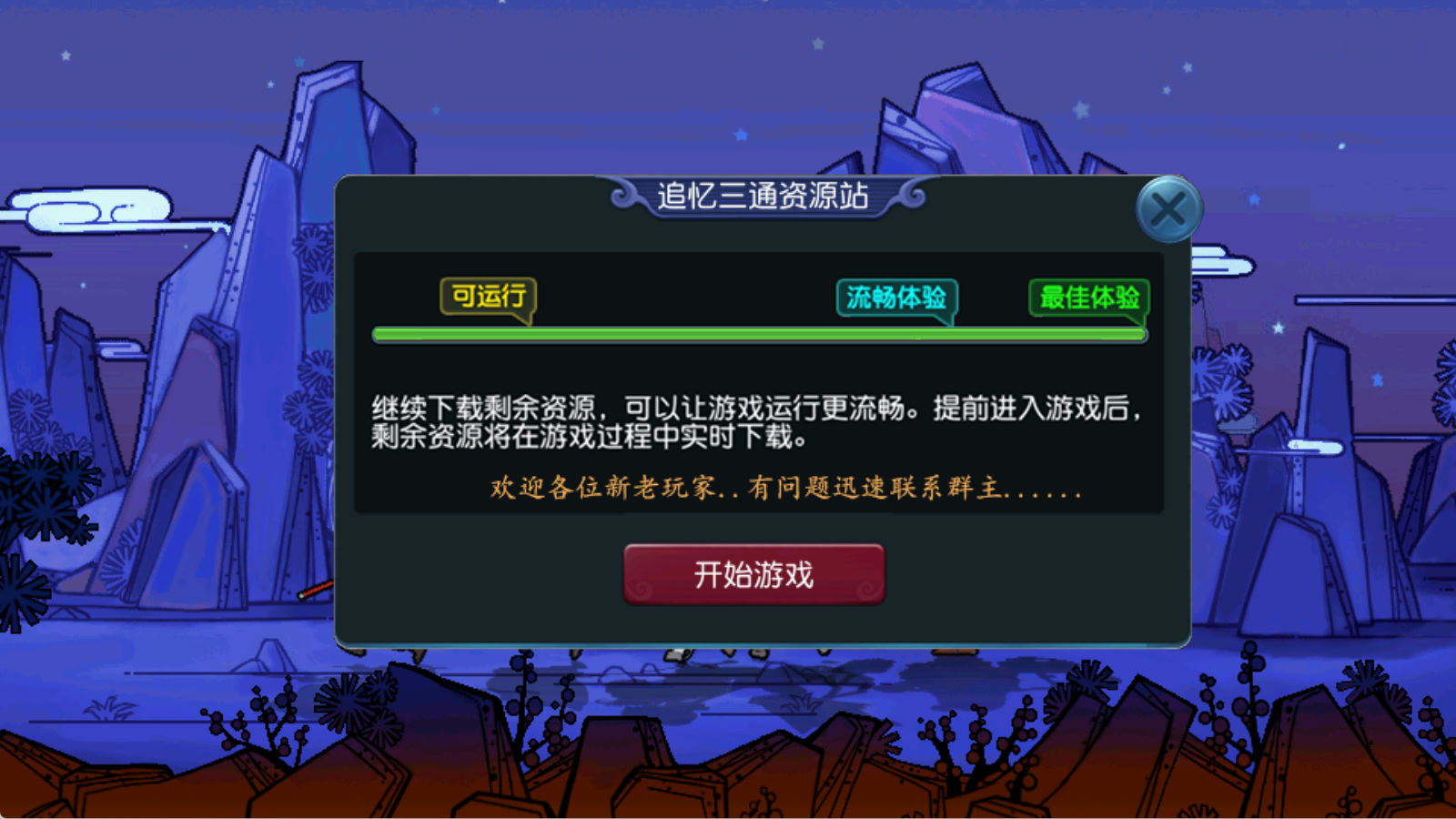
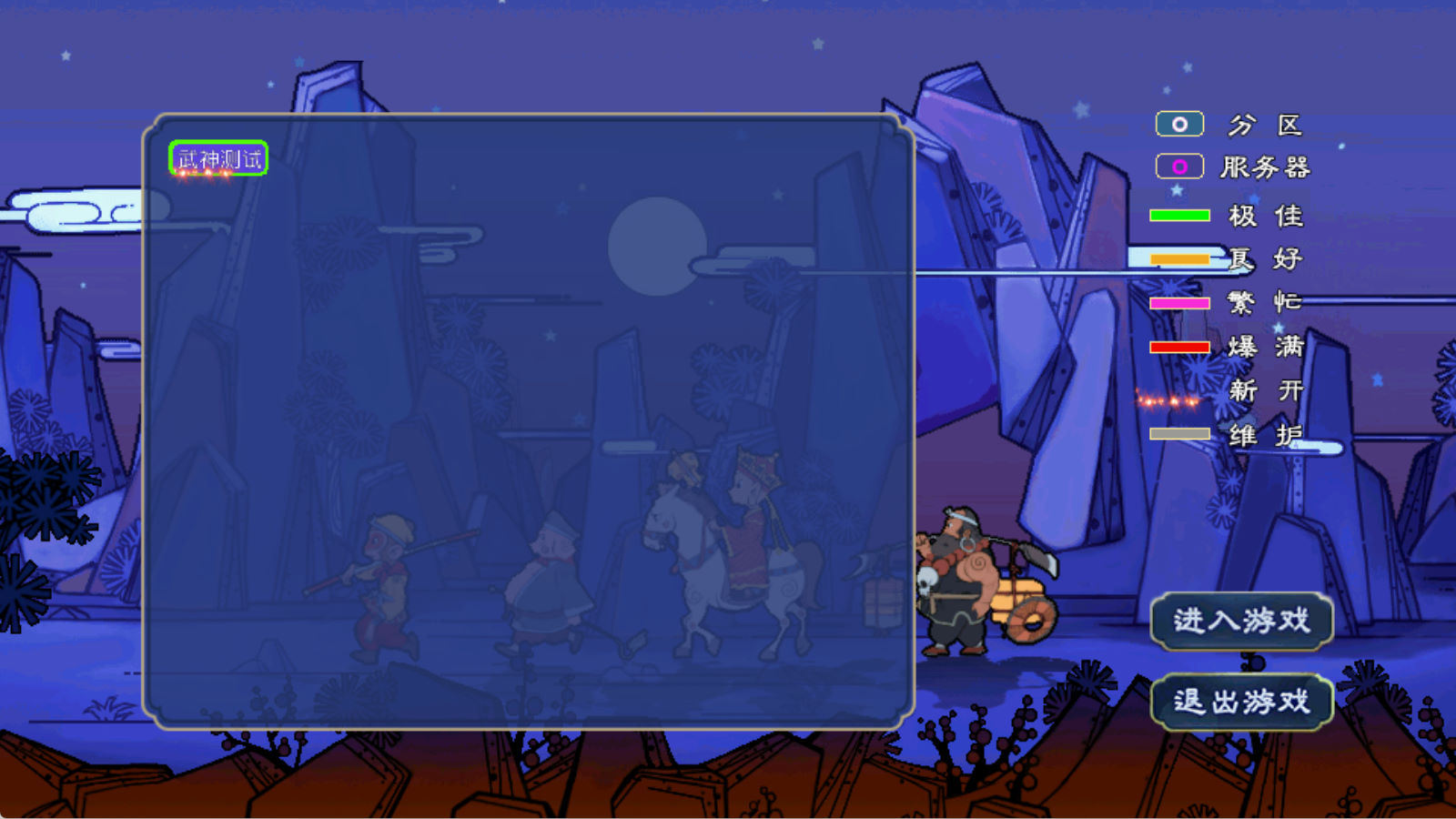
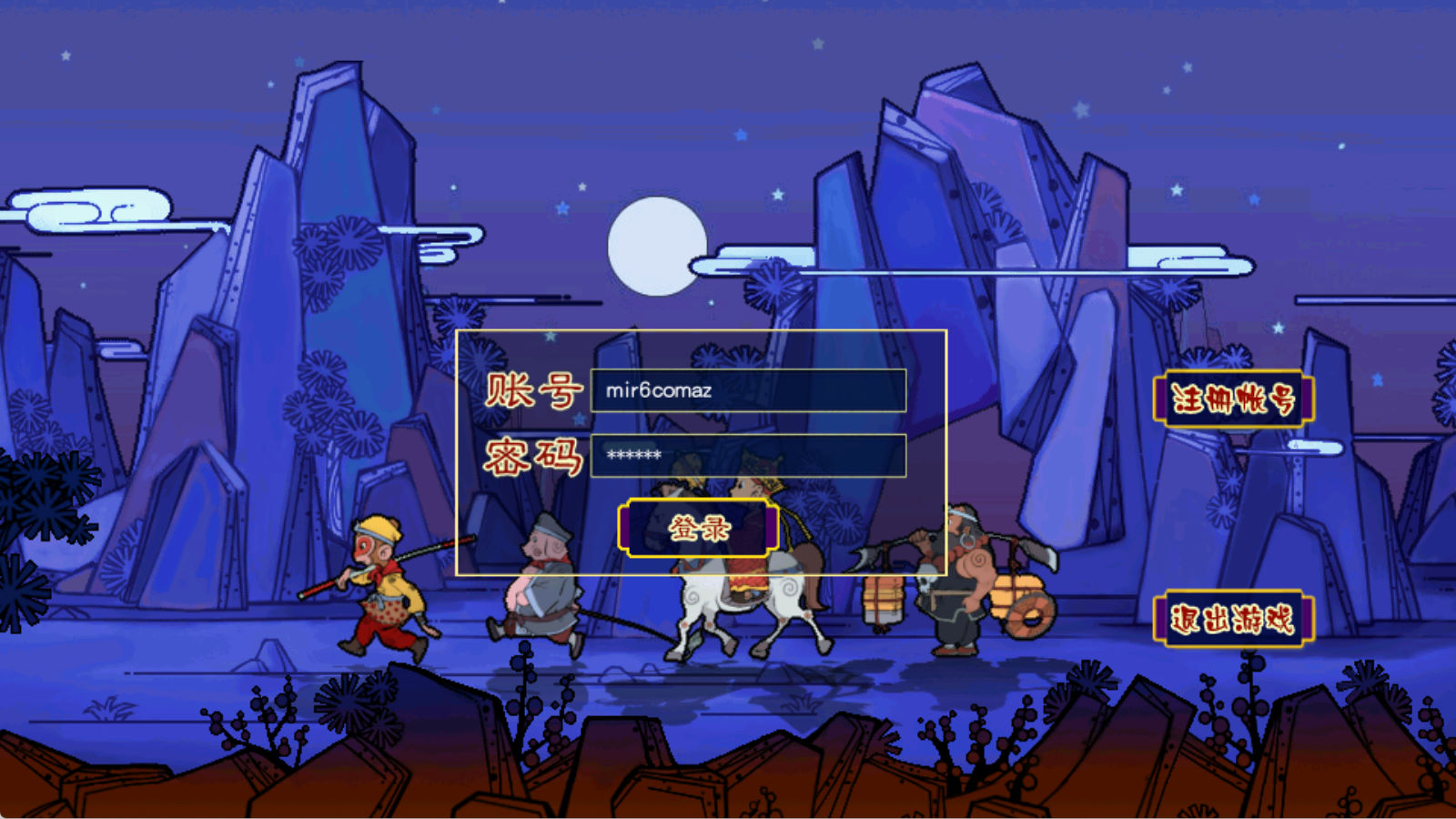
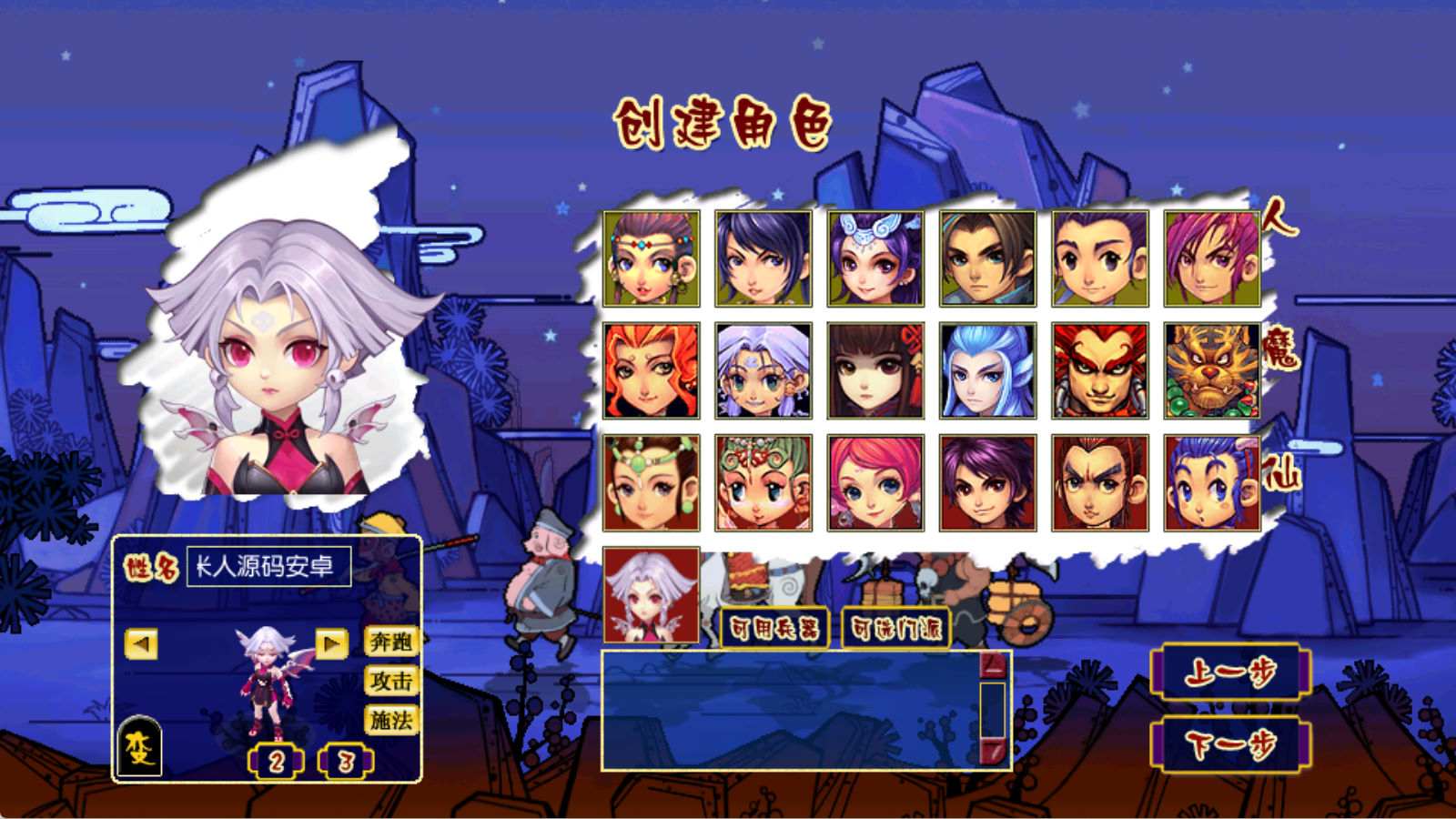
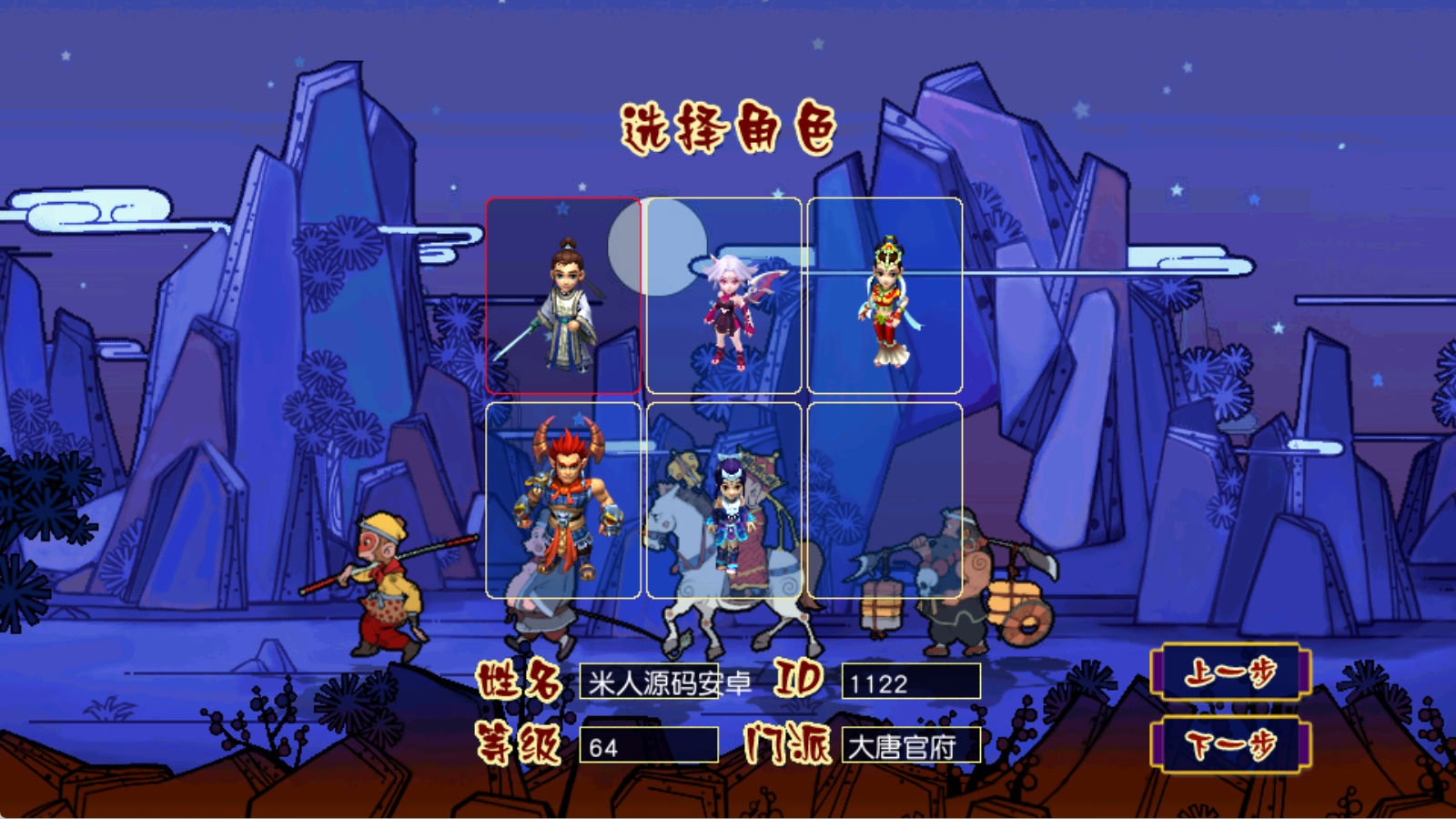
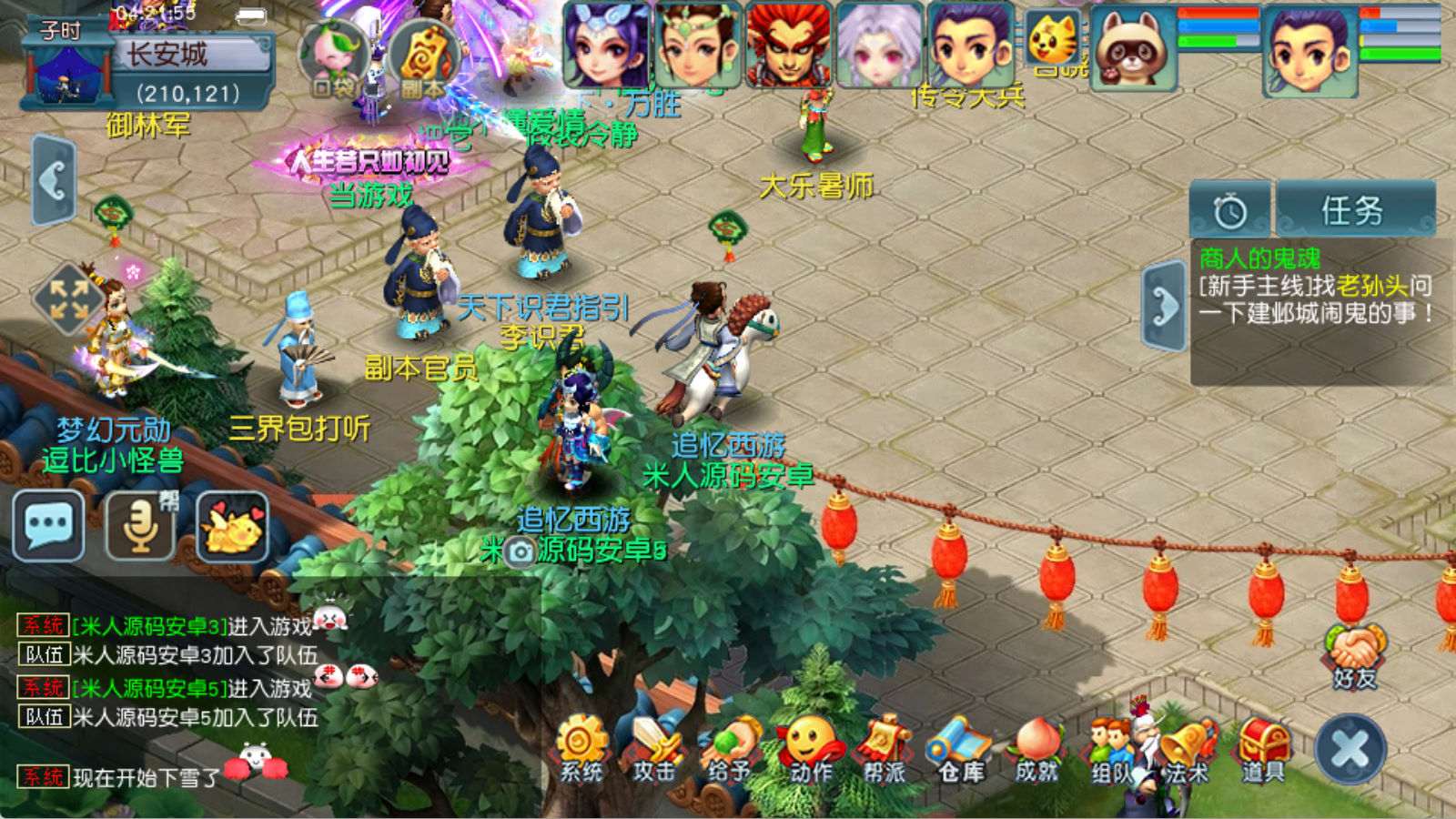
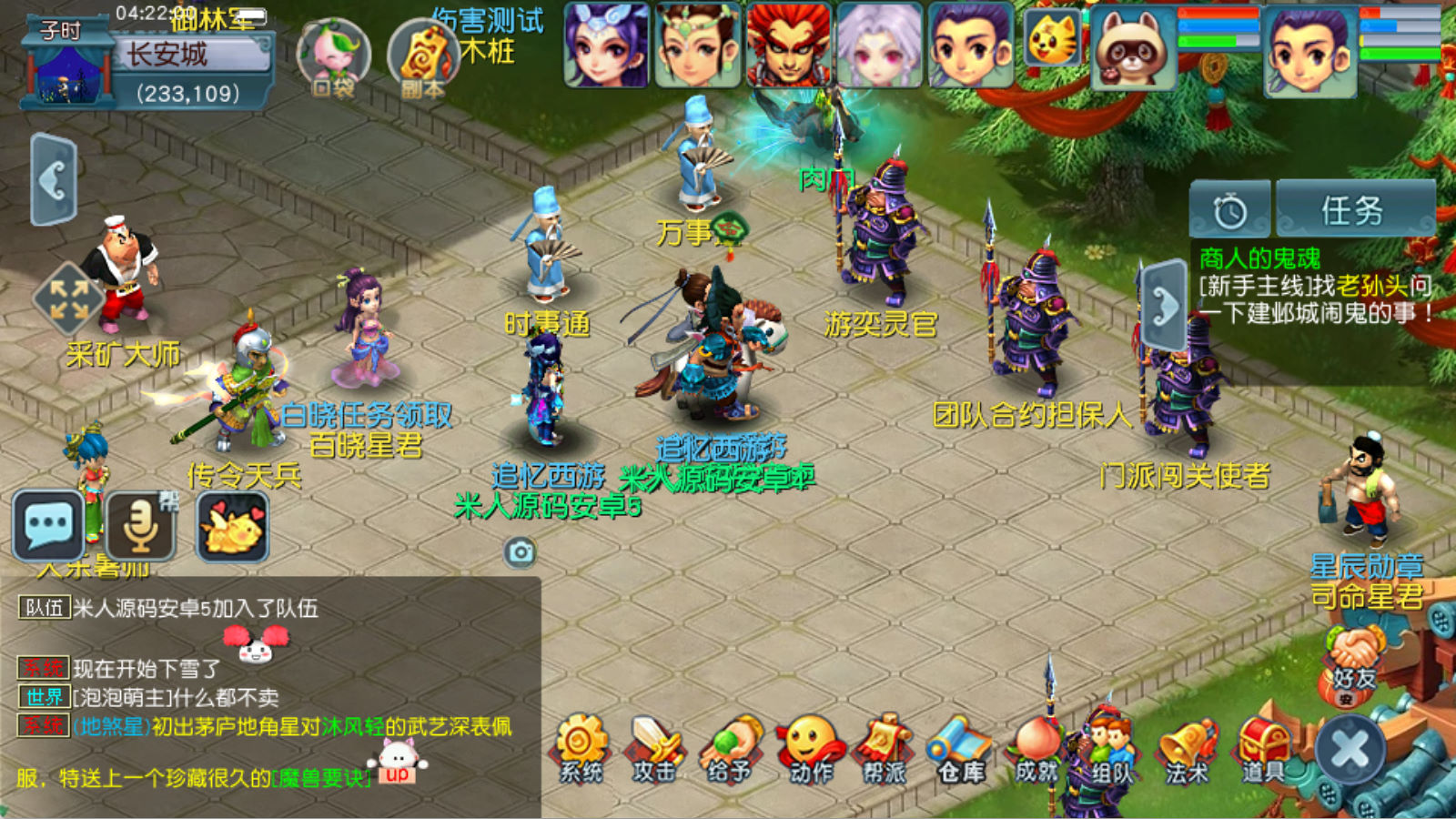
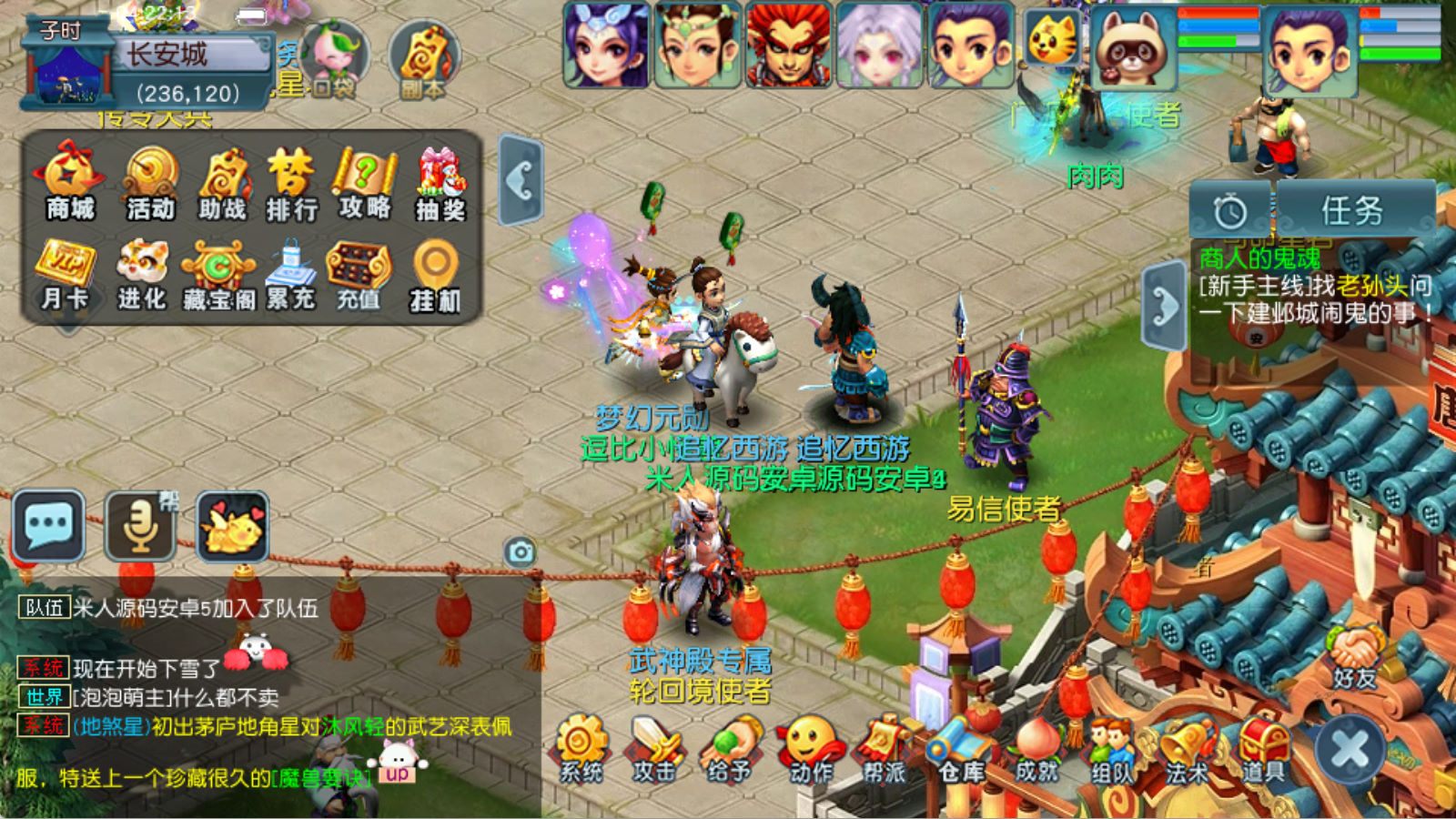
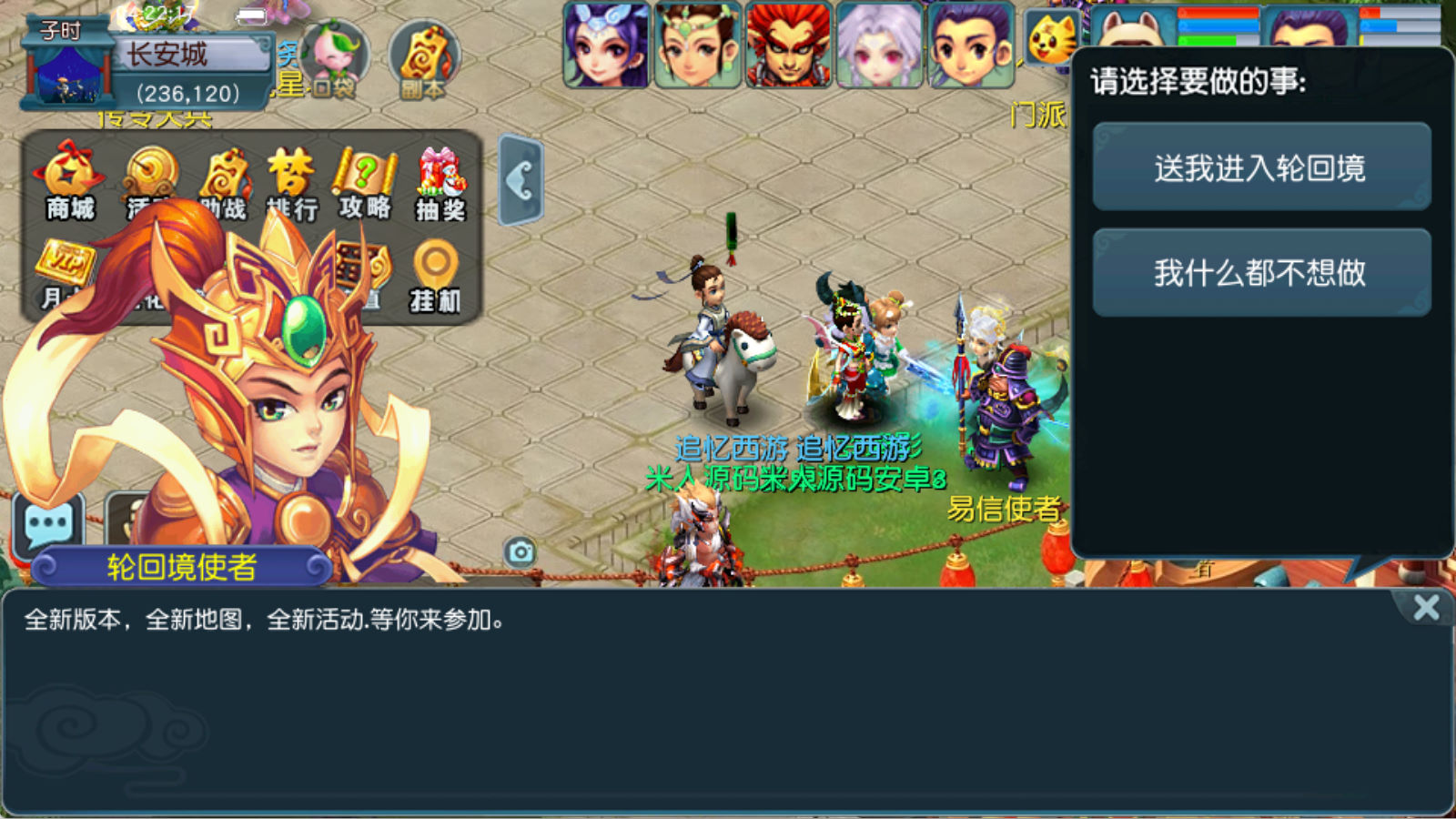
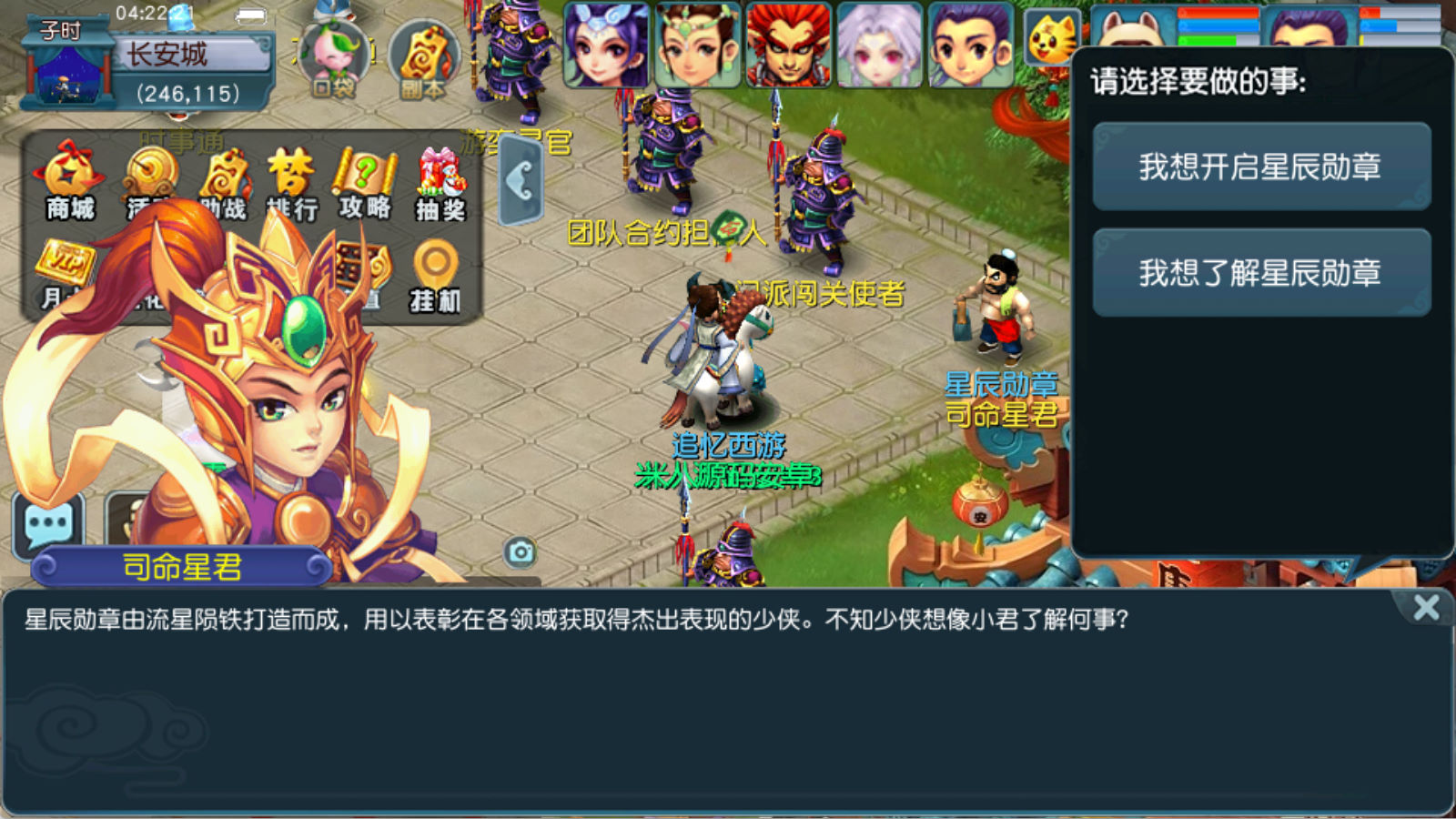
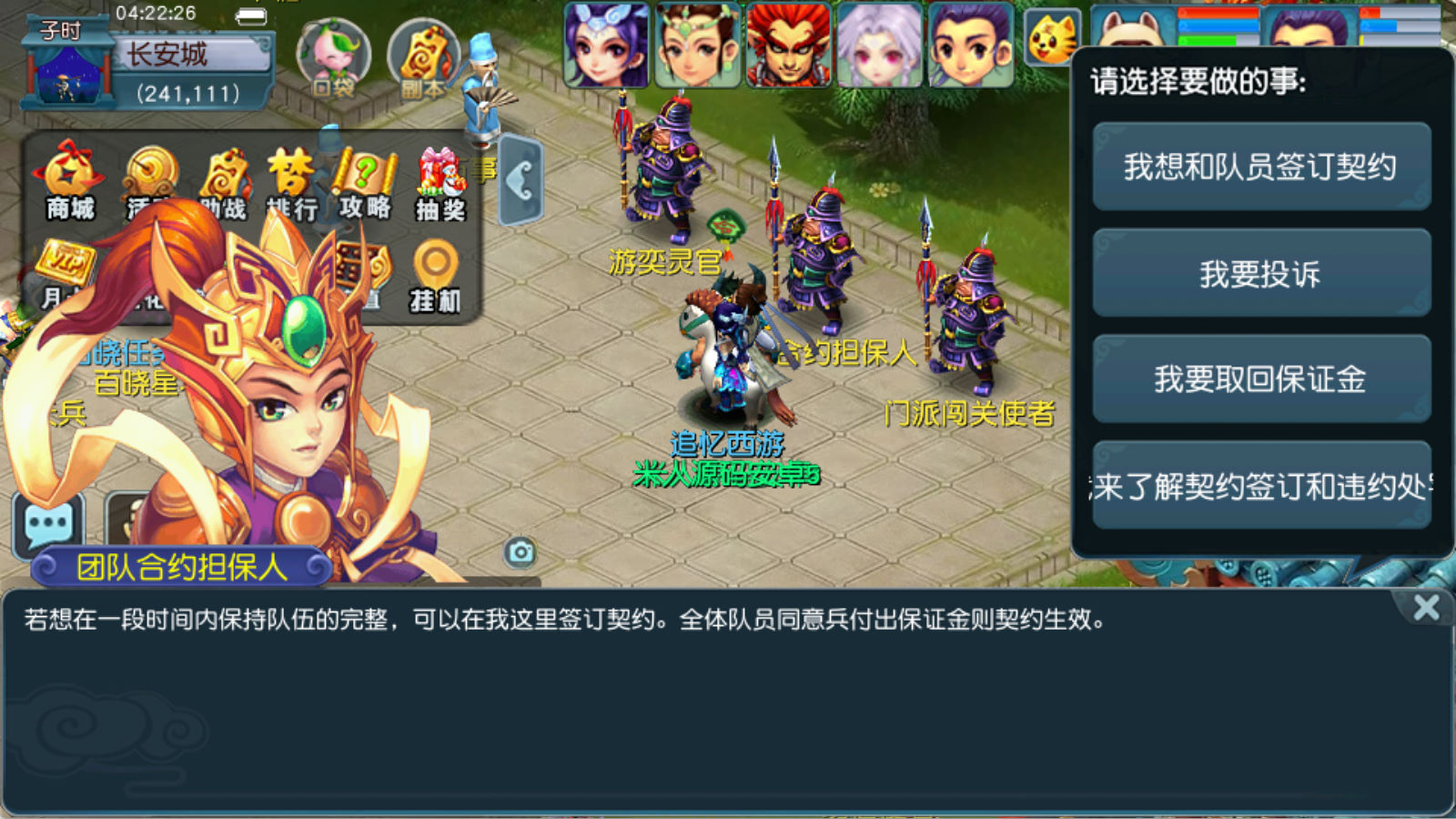
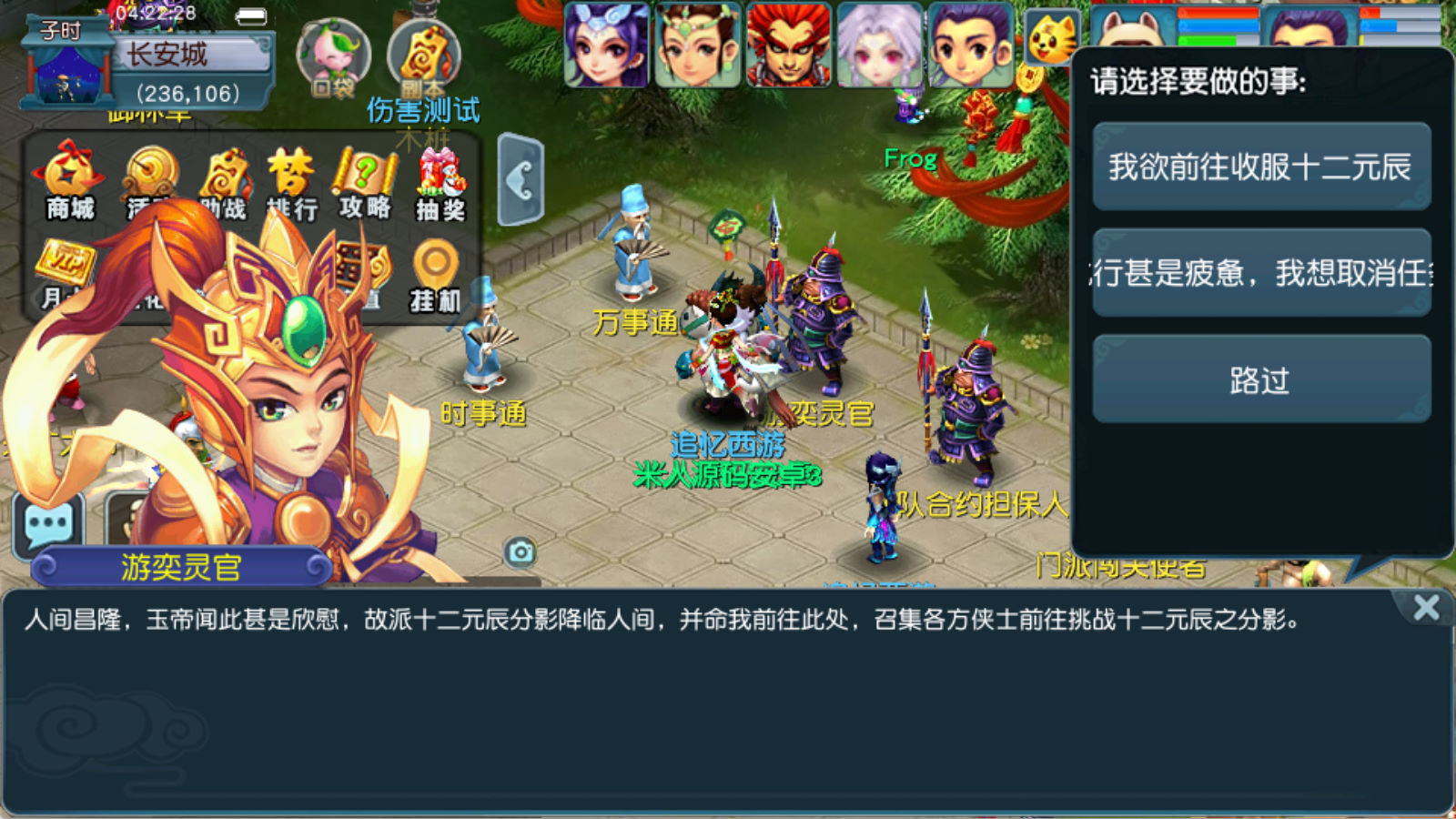
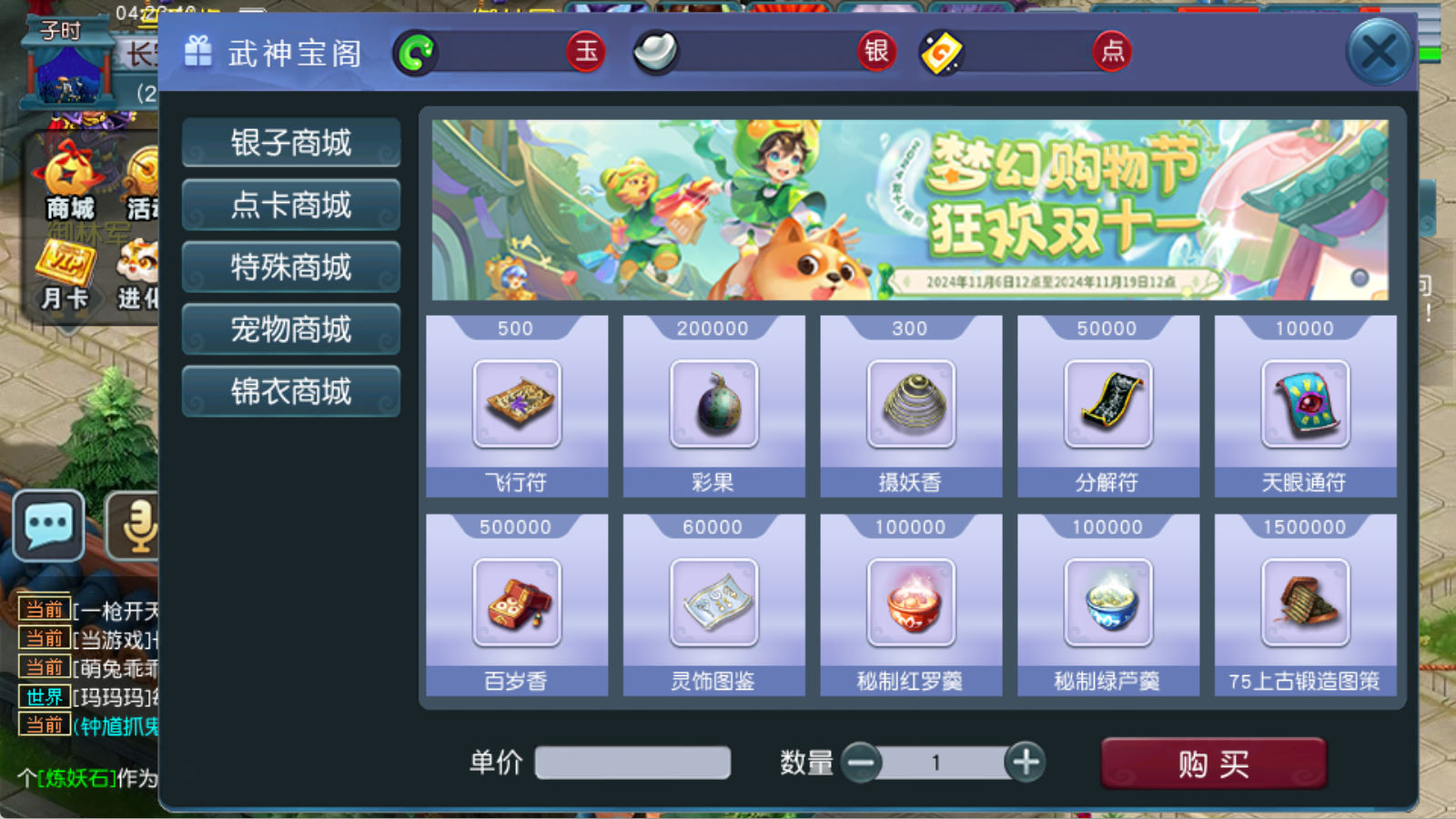
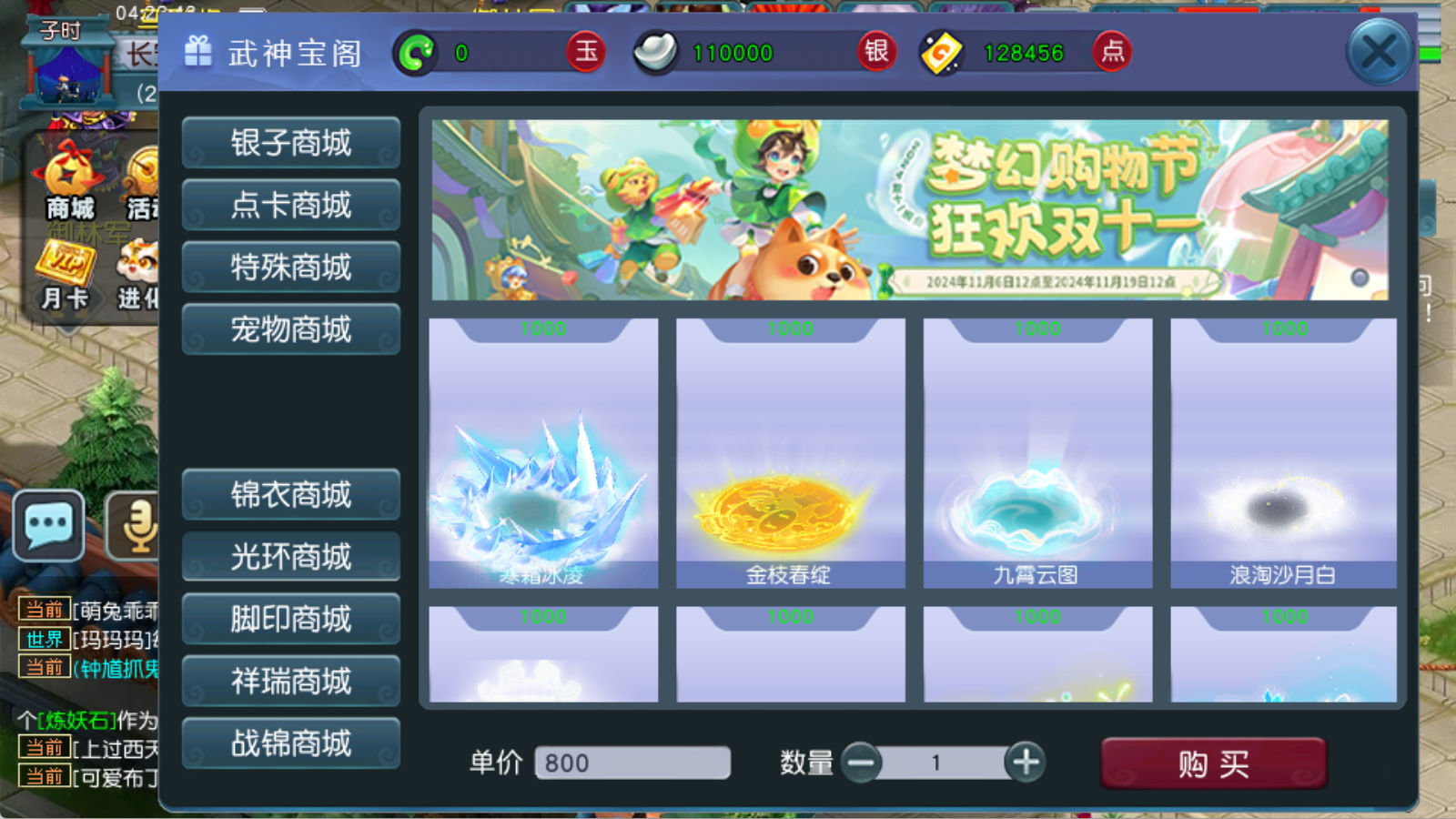
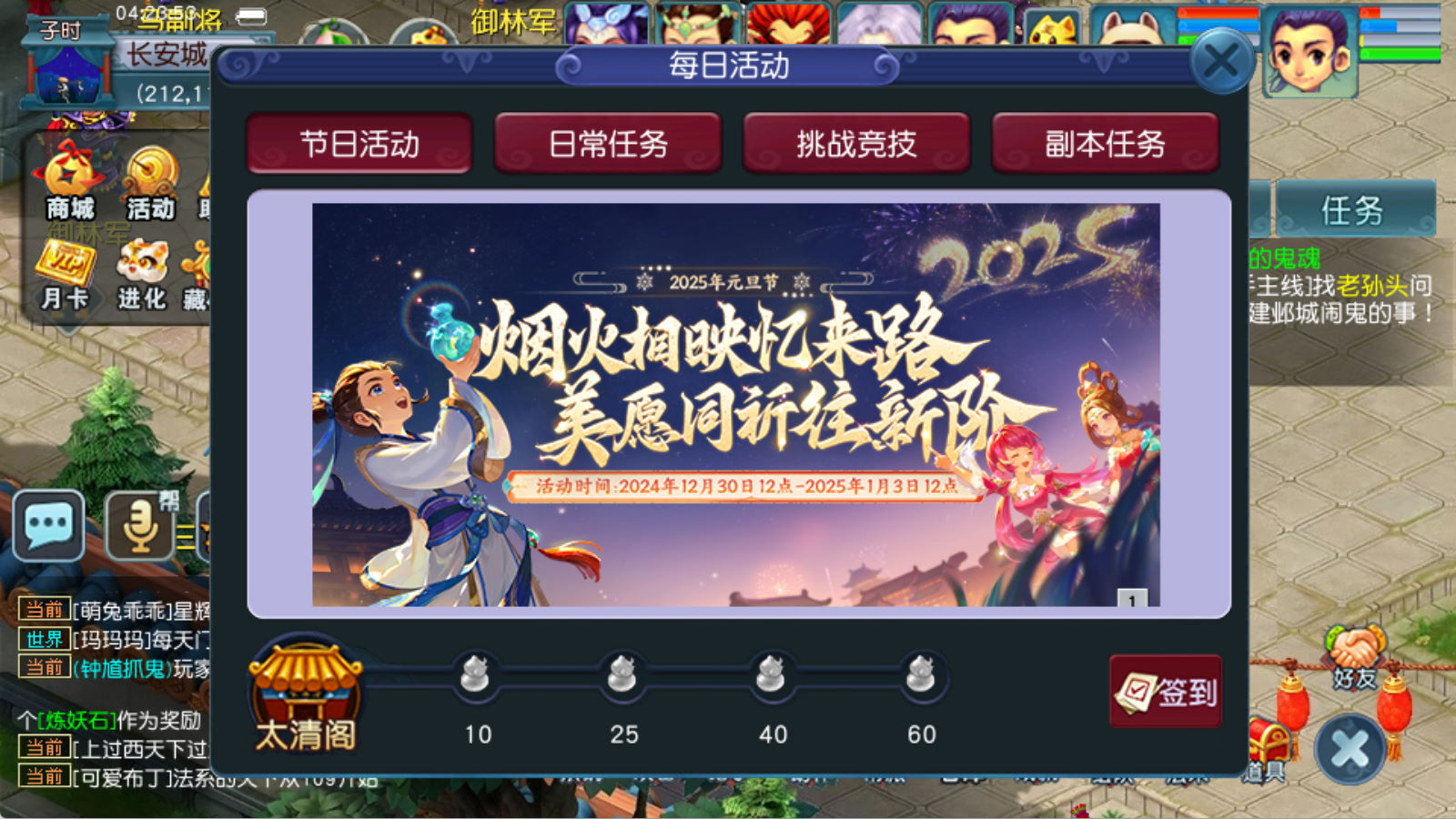
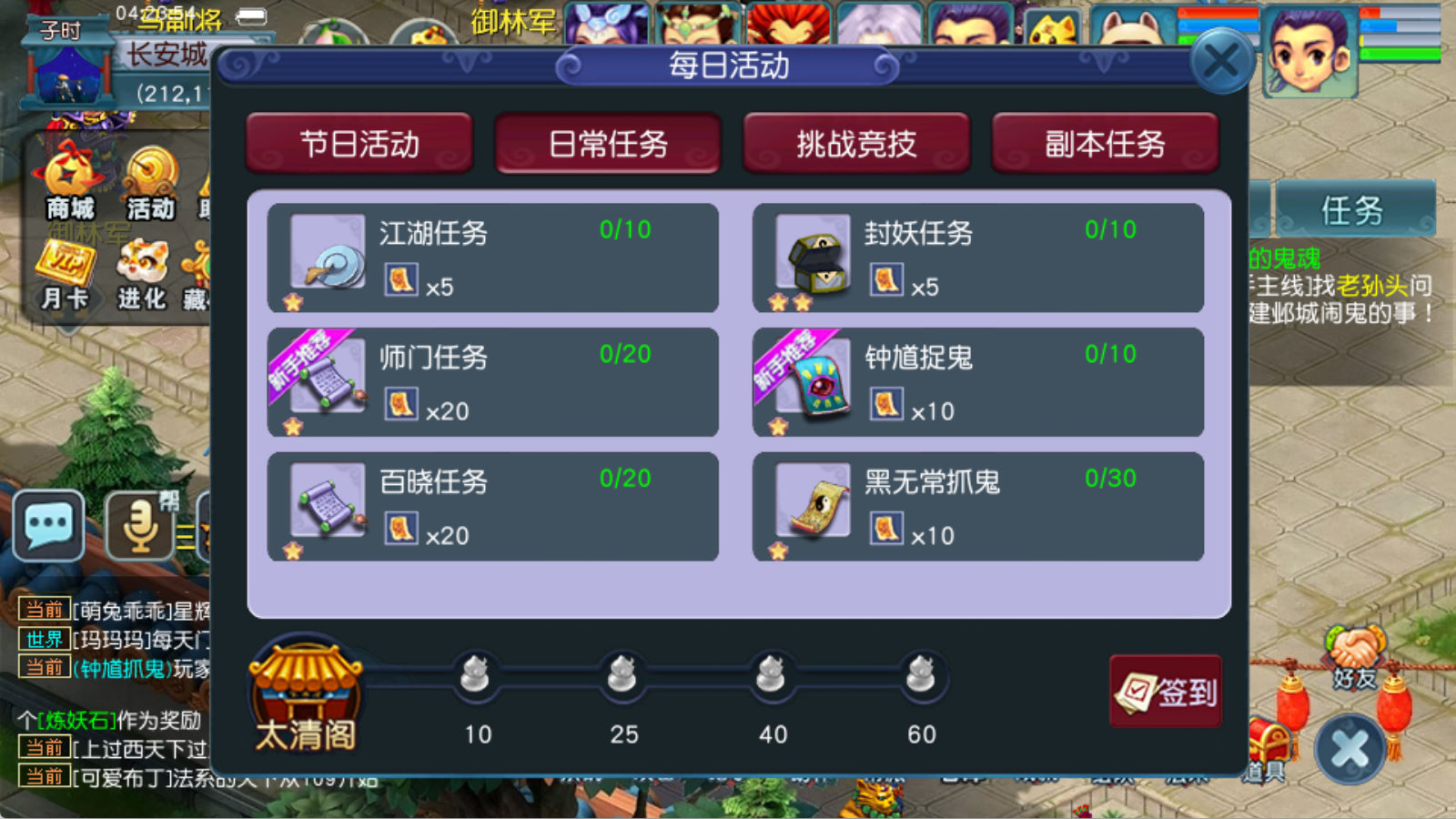
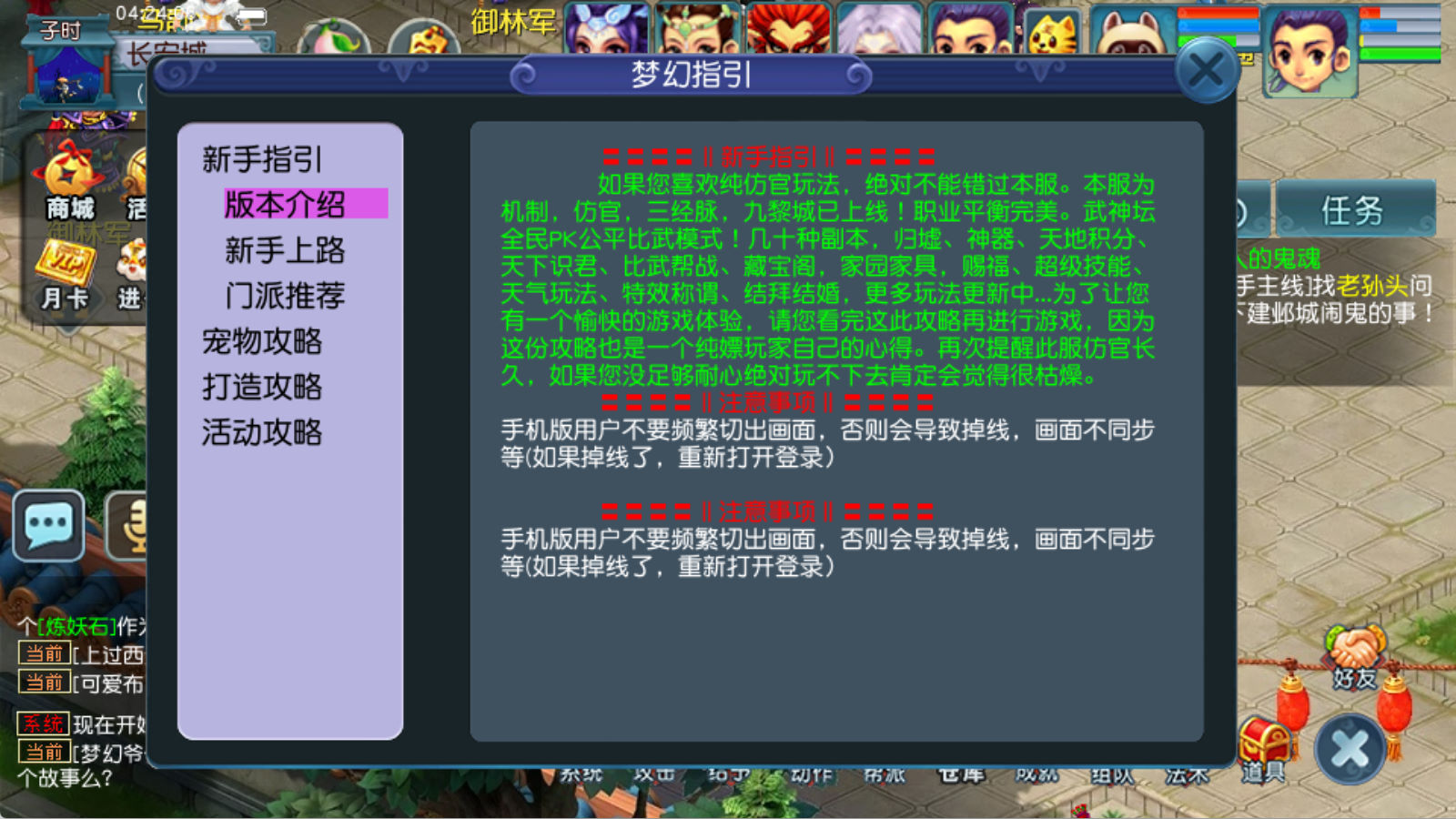
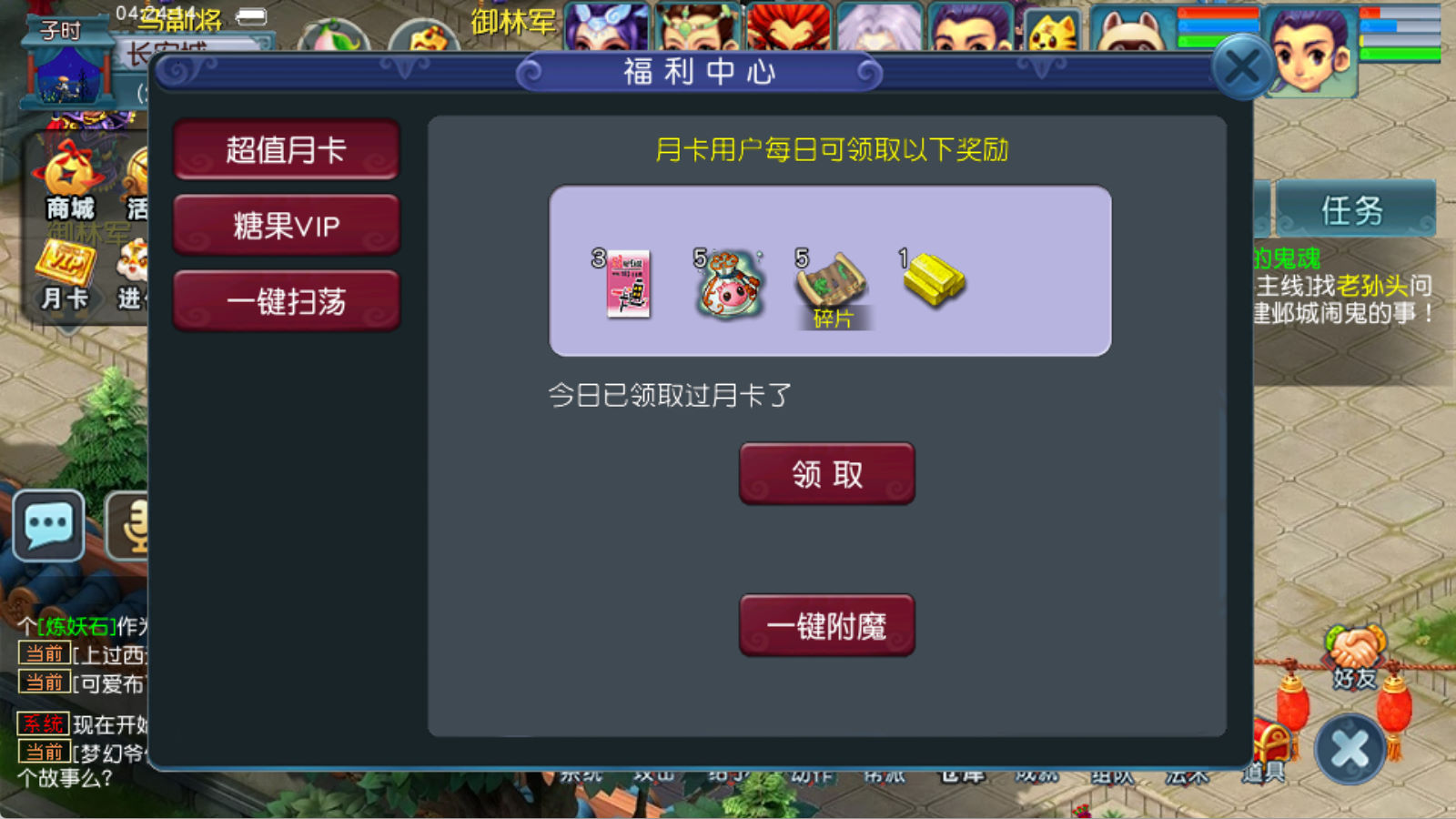
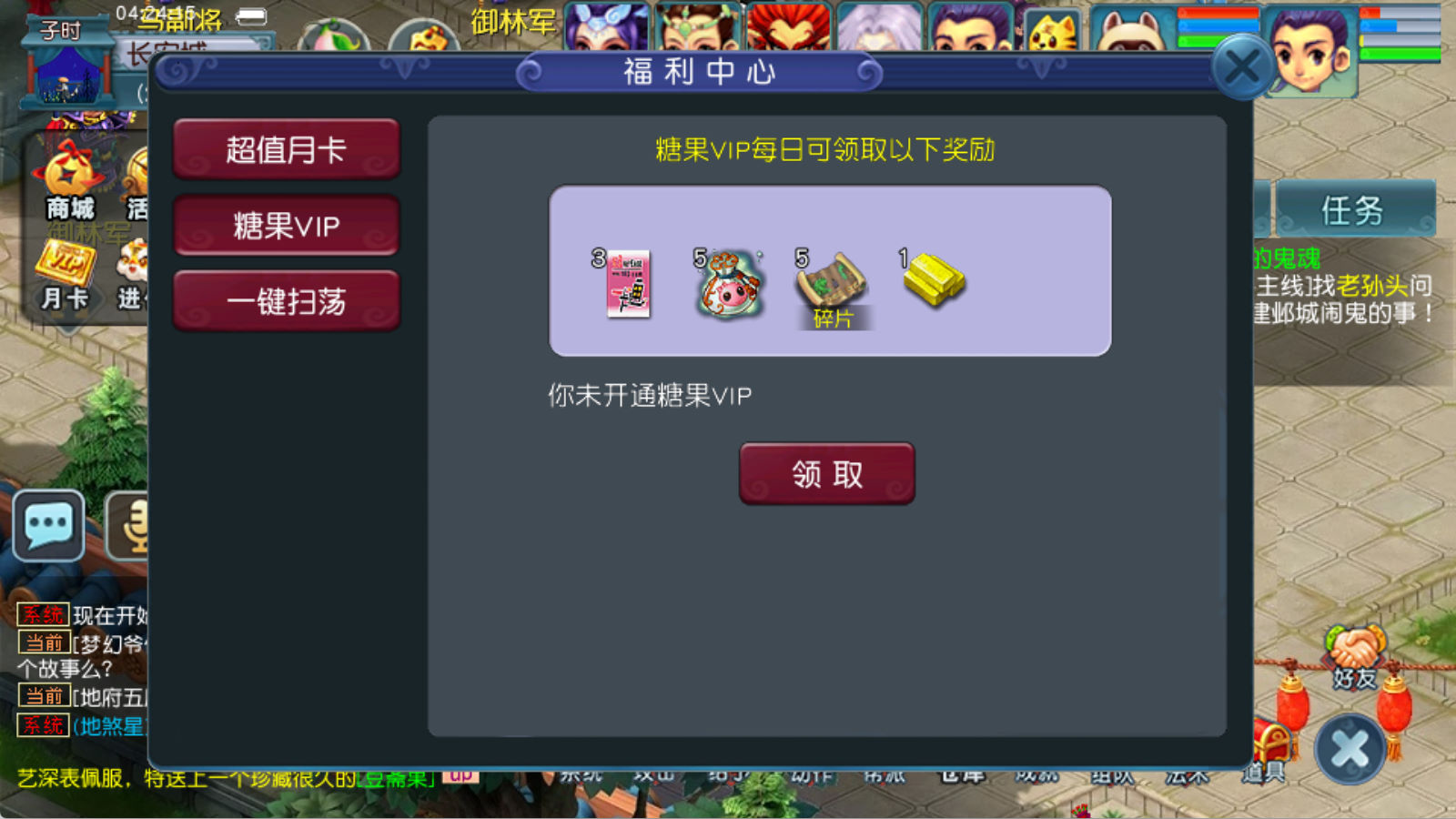
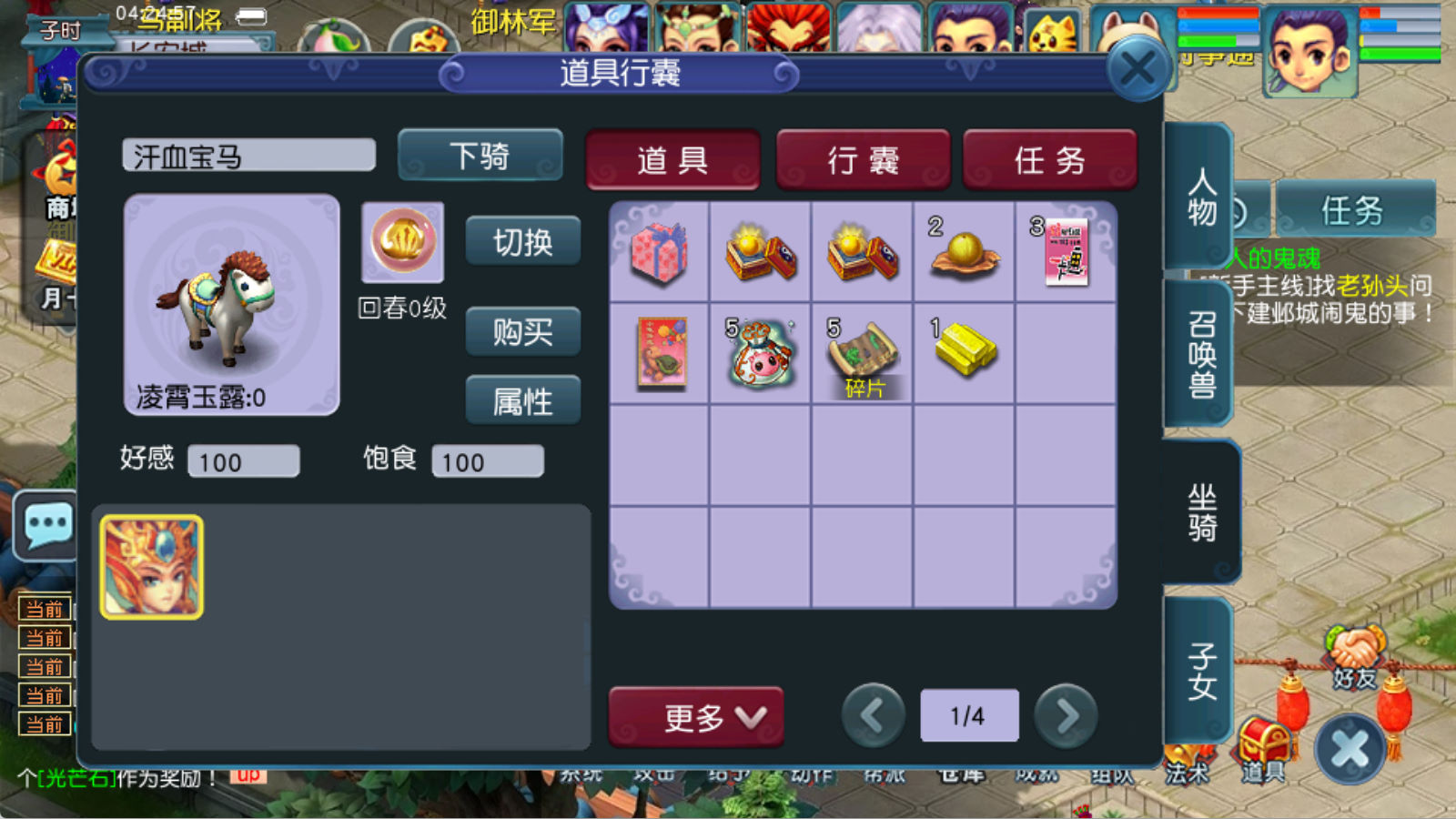
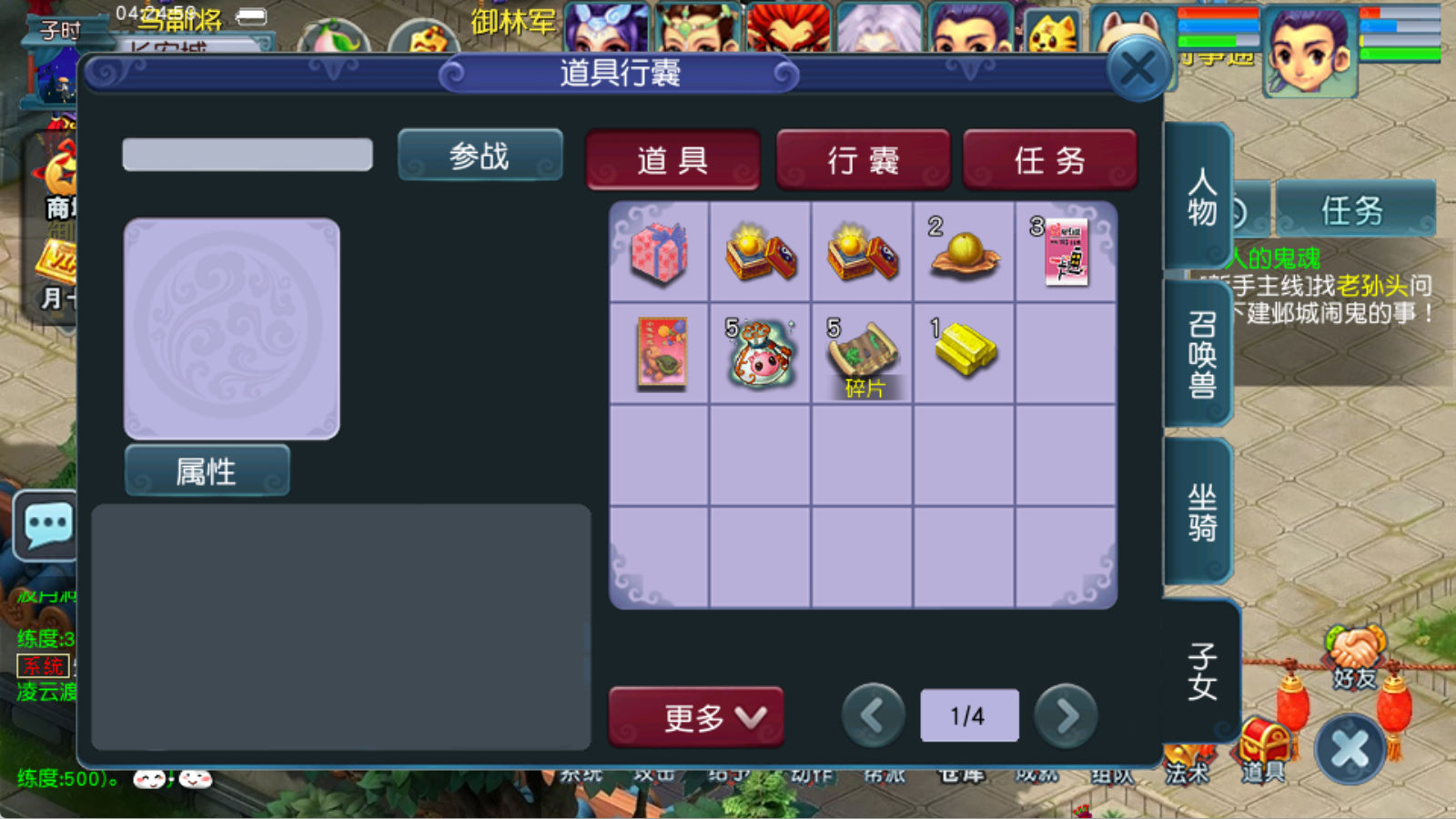
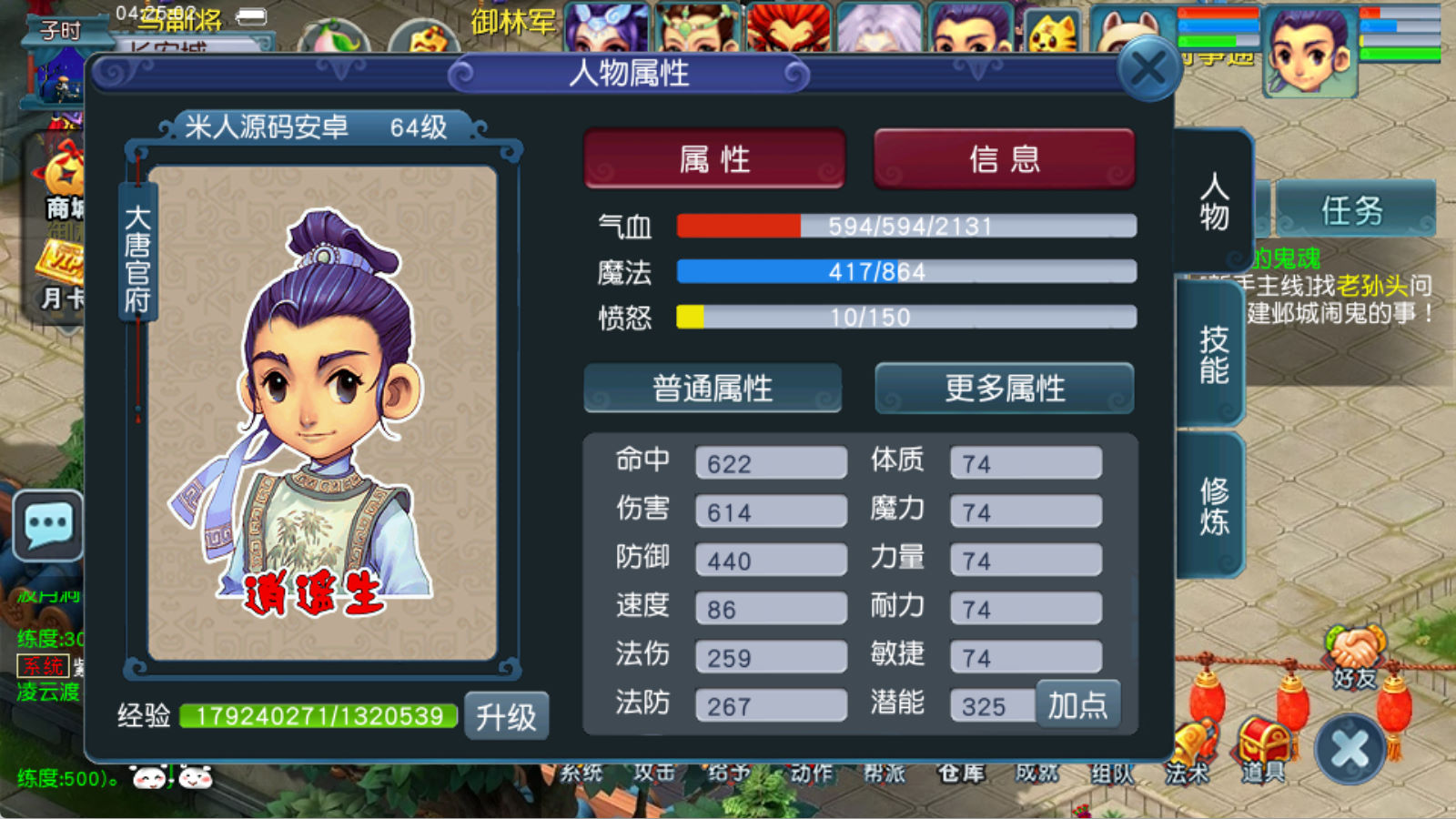
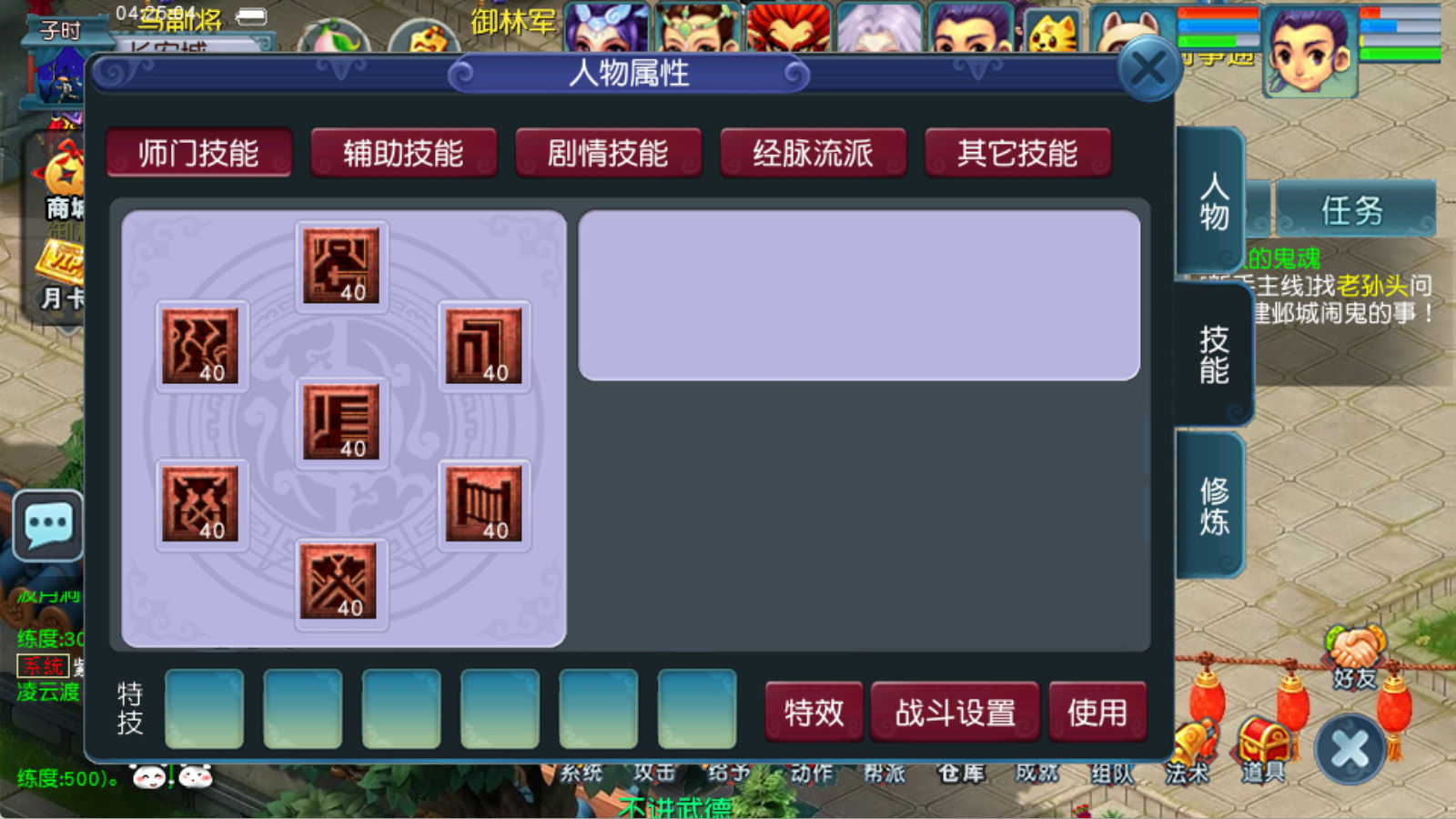
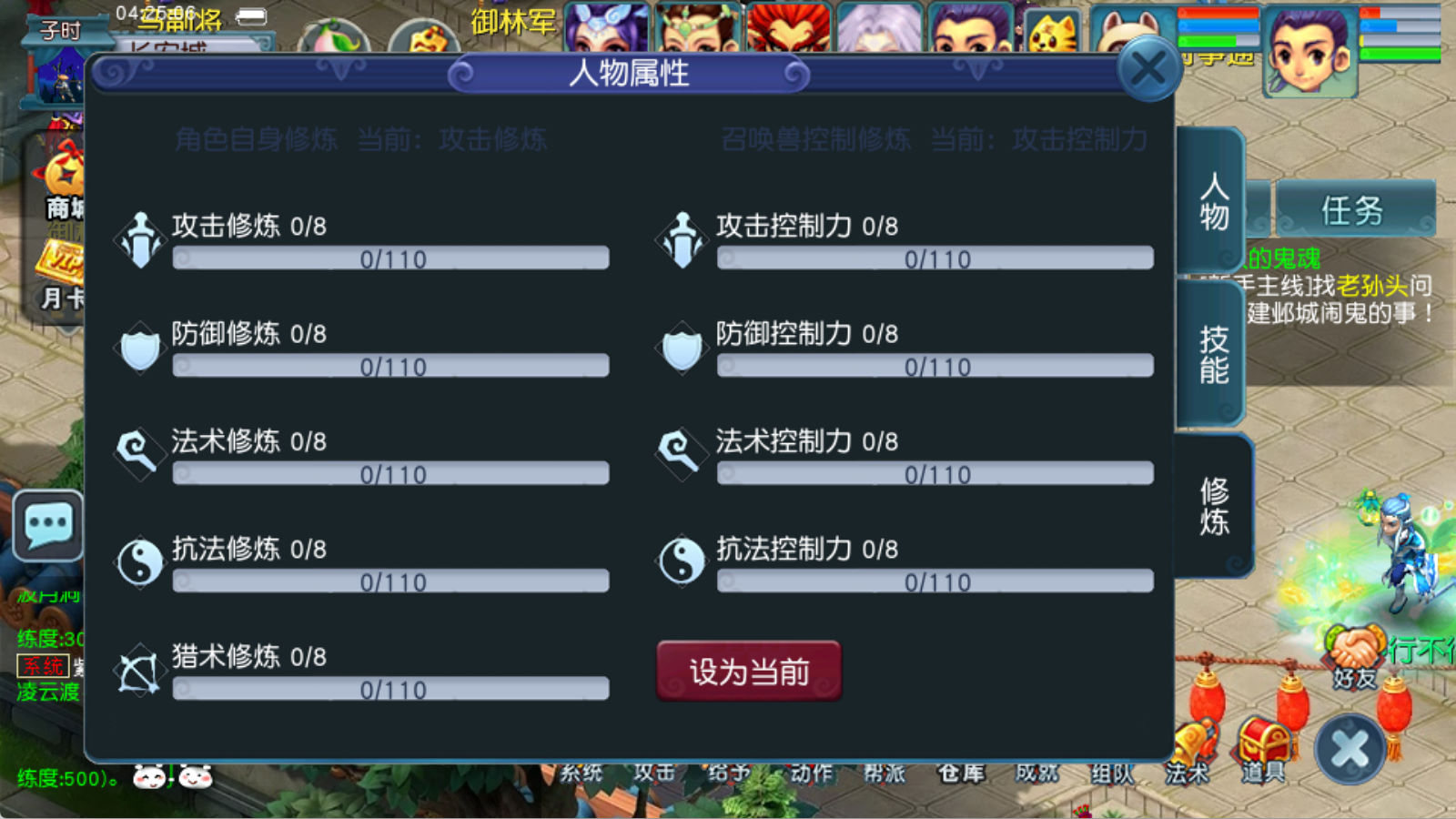
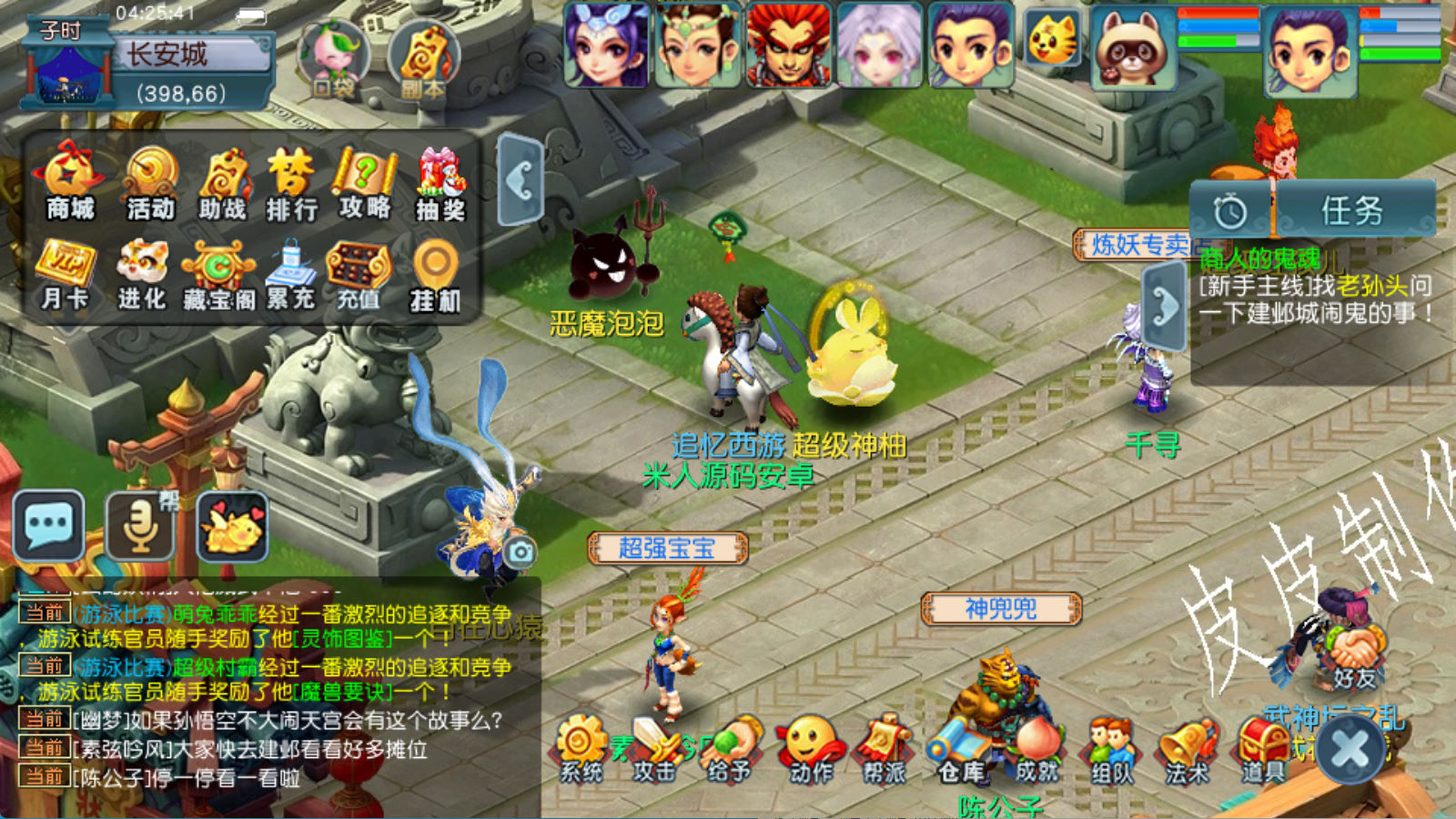
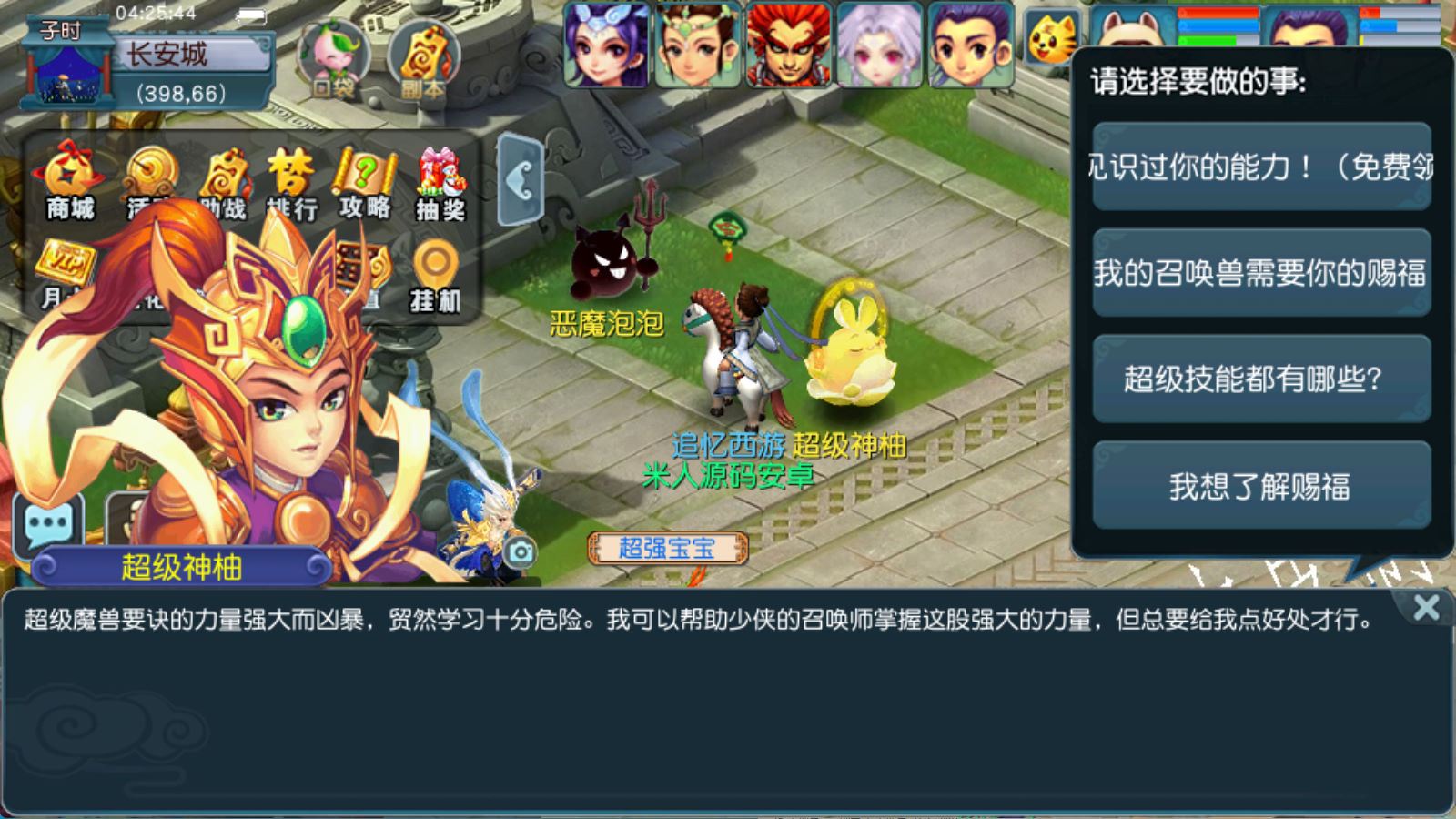
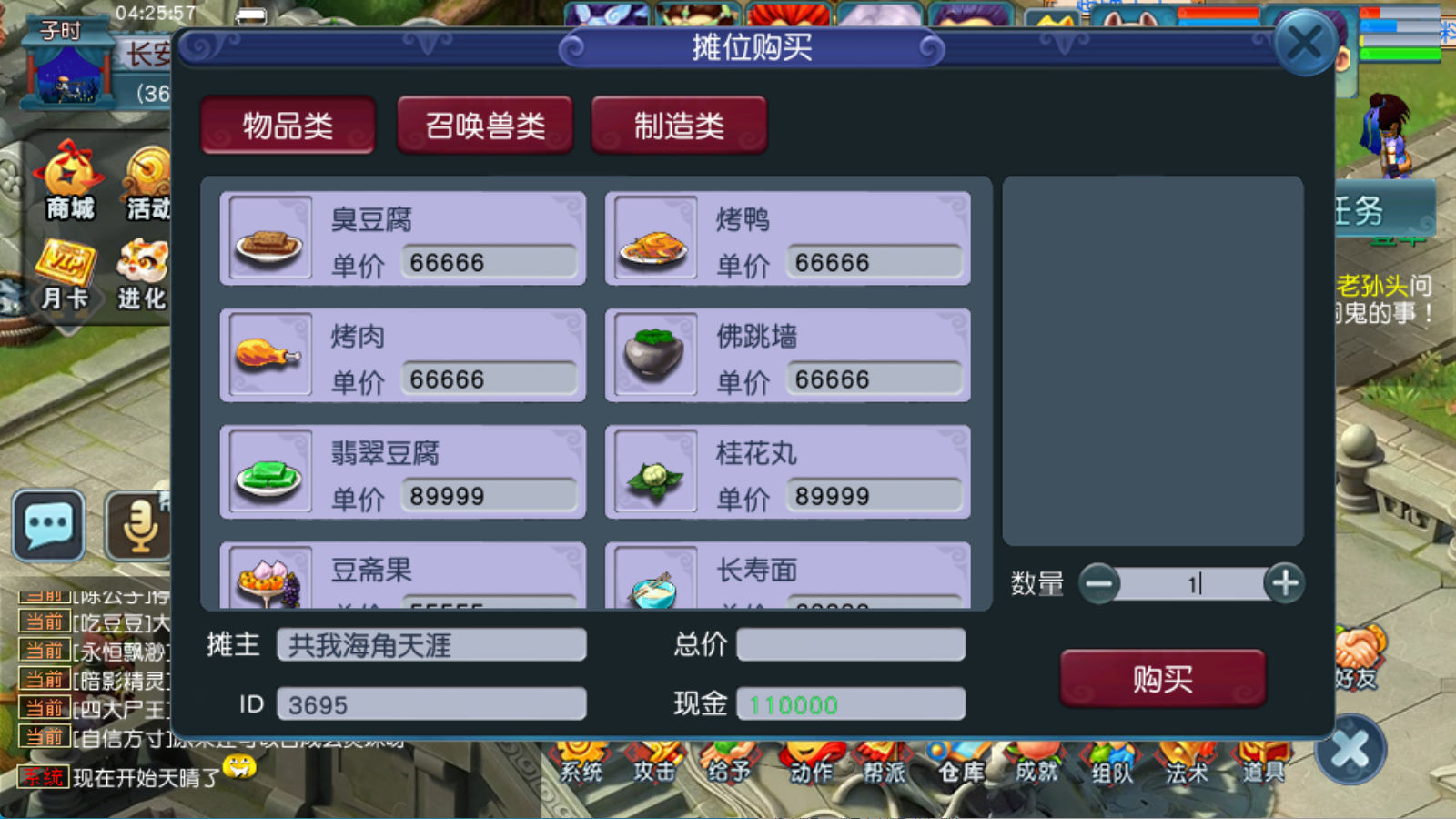
教程介绍
GGE梦幻西游互通 《武神西游2定制版》 WIN 搭建教程
测试系统:Windows Server 2019
测试IP:192.168.2.166 (外网架设和局网架设方法一样)
首先进入我们官网:MiR6.com 搜索《武神西游2定制版》下载好服务端,我这里已事先下载好了
解压服务端到D盘根目录:
D:\
进入环境文件夹安装环境:
1.安装常用运行库合集
2.安装notepad++中文版
本机配置GGE
首先解压GGE引擎,解压到任意路径都可以。
\客户端\gge\ggemain.exe(以管理员身份运行)
文件–设置–关联Lua文件–关联项目文件
修改服务端文件IP:
首先解压网关源码,可解压到任意路径。
运行:\网关源码\游戏模板.sublime-project
修改:替换:10.0.4.7 改为你自己的 非经典网络云服务器改为内网IP , 经典网络云服务器或物理机改为外网IP地址。
注意:这里一定根据你自己的服务器网络类型,改为内网IP或外网IP地址。
\main.lua 修改第7行 总1处。
改完保存,编译生成网关运行程序替换到服务端:D:\wangguan
启动游戏:
1.启动网站(启动Nginx)
2.启动服务端
客户端修改:替换:62.234.40.174 改为不论什么类型网络服务器均改为外网IP
PC客户端:
首先我们在本地电脑和服务器里都解压好PC客户端,在本地电脑进入游戏测试,服务器里编译客户端文件。
运行:\客户端\游戏模板.sublime-project
修改:
\main.lua 修改88行 总1处。
改完保存,编译生成客户端运行程序替换到客户端根目录
安卓苹果:
解压:anzuohutong666 到D盘根目录
配置环境变量
变量名:GGELUA
变量值:D:\Android\GGELUA
注意变量值,如果你解压到其他目录了。记得这里一定按照此文件所在目录填写。
运行手机端源码
需要安装:VSCodeUserSetup-x64-1.84.0-insider
运行VS code进入到扩展安装,搜索chinese安装中文汉化包并重启工具。这样就是中文界面了。
运行:D:\Android\XYQCS\XYQCS.code-workspace
修改:
\lua\UIlayer.lua 修改76行总1处。
\lua\界面\登录层\选区界面.lua 修改27行踪1处。
\lua\界面\登录层\更新界面\HttpMgr.lua 修改第5行 IP为你自己的服务器IP地址 修改第6行里801端口改为80端口
改完保存,编译生成安卓和苹果客户端
注意:
打包好的客户端资源在:D:\Android\XYQCS\.ggelua 目录下
打包好的完整客户端文件在:D:\Android\XYQCS\ 源码根目录下
如果没有完整安卓客户端,就用反编译工具回编译D:\Android\XYQCS\.ggelua目录下的android文件夹
安卓编译方法: 终端–运行任务–ggebuild_android 注意编译时长根据你电脑性能较费事,请耐心等待,预计30分钟以上。
编译完成,我们把源码根目录里编译好的安卓APK客户端安装到安卓模拟器里进入游戏试试看。
苹果编译方法: 终端–运行任务–ggebuild_ios 同样,编译时间会比较长。请耐心等待,预计30分钟以上。
这样苹果客户端就编译好了,然后再做好苹果签名和分发就可以使用了(这里特别说明下,此端的苹果客户端我测试过使用爱思助手签名,但是签名后无法正常获取到签名无法安装,所以你们需要尝试其他工具来签名试试。)
注册邀请码,注册码:bw5jen
GM设置:
找到服务端账号文件夹
D:\server\data\账号\账号信息.txt
修改:
管理=武神1354784774
重启服务端生效
然后你修改的账号就有GM权限了。建立自己的房间,然后进入家园里就可以使用GM工具了。
GM使者在自己家园里面
GM工具cdk在:D:\server\充值系统\GM工具CDK
里面默认带了很多激活码了,用一个自动少一个。用没了,也可以自己手工建立。建立个记事本文件名任意设置,文件名就是你的激活码。当然也可以使用工具自动生成,但是需要安装net3.5环境哈。我这里就不用工具了。用了就没了。需要用其他激活码。我在演示下自己建立激活码方法。
我们这里使用自带的账号去设置,因为我没玩过这个游戏不知道咋建立家园,你们自己建立后就可以用自己的账号做GM了哈。
默认账号:7754321 密码:666666
PS:
如果几秒结束,是因为其他apktool生成到缓存目录导致报错
删除缓存目录下apk (最好先备份原文件,打包完成再还原)
C:/Users/Administrator/AppData/Local/apktool/framework/1.apk
可能部分人目录不一致,具体查看报错里面1.apk的目录
编译完成后请在去这个目录删除1.apk不然会导致你其他apktool工具使用失败
PC客户端出现闪退,多打开几次就行。
下面我们分别来测试下PC客户端和安卓客户端里的功能看看。
首先我们测试下PC客户端。好了。刚刚我也给你们演示了下房屋怎么创建。
下面我们再来测试下安卓客户端。好了,其他功能就自行测试吧。更多的游戏资源可以访问www.MiR6.com下载,我们每款游戏资源均单独制作了独立的视频架设教程,让小白也可以快速上手游戏架设,快来体验自己做GM的乐趣吧!
下载资源仅供学习版权归原创者所有!商业用途与本站无关!资源自行测试不做任何保证
架设系统:代表为服务端(面向后台)程序所需要架设的系统环境,其中VMware均为一键架设端,指服务端在VM虚拟机系统内。
游戏平台:代表为客户端(面向用户)程序所需要运营的系统环境,其中多端互通是指客户端支持跨平台游戏,可以在PC电脑和手机之间或WEB网页之间同时跨平台游戏。
架设难度:代表为服务端(面向后台)程序所需要怎样的架设方式,一键安装泛指可以快速一键架设好,手工架设需要你手工配置系统环境架设,源码编译指在手工架设之前还需要把程序源码编译为可执行程序。
手工架设:游戏服务端需要手工安装配置系统所需环境和数据库等,可以开服(外网联网),适合老手,推荐大家都使用手工架设!架设更有乐趣!
源码编译:源码编译的服务端和手工架设一样,但比手工架设更为麻烦,需要事先把源码编译为可执行程序,在进行手工架设。
1.单机玩耍:所有一键端、手工端、源码编译都可以支持单机,如果是手机游戏,只需要依靠VM虚拟机+安装安卓模拟器即可。把服务端运行在VM虚拟机内(如果是Win服务端,也可以直接在自己电脑系统上运行服务端),客户端在安卓模拟器运行即可。各种VM一键端基本都是用这种方式进行玩耍的!
2.局网玩耍:局网是指在你路由器所在网络环境之下,简单解释就是手机连接WIFI后的家庭网络环境内。局网架设和外网架设方式是一致的,都需要对服务端及客户端进行网络IP地址和防火墙等进行配置,但无需进行端口映射。
3.外网玩耍:俗称开服,服务端架设在机房的服务器上,服务器拥有固定IP地址,在其他电脑或手机上安装客户端即可进行玩耍,且架设方式与局网架设方式一模一样。如果想在家里电脑架设外网需要确认你自己的宽带网络环境,1是所有家庭用户宽带都没有固定IP地址,这会导致每次IP变化后需要你重新配置IP地址或使用动态DNS。2是需要确认是否有分配公网IP地址,如果你有公网IP地址只需要在路由器进行端口映射即可架设外网,如果你没有公网IP地址,需电话联系运营商分配公网IP地址,如果运营商不愿意分配公网IP地址那么你就只有使用内网穿透的方式在家里架设外网了。
1、安装系统运行库组件:微软VC++常用运行库合集安装包,本站的常用工具内就可以进行下载。
2、设置客户端EXE的兼容性,一般系统只需右键EXE程序,点击属性,在点兼容性,勾选以兼容模式运行这个程序,然后就可以试试选择兼容 WIN7 之类或更低的系统进行运行。
3、安装软件要求所必备的JAVA JDK环境,本站的常用工具内就可以进行下载。
2.若您需要商业运营或用于其他商业活动,请您购买正版授权并合法使用。
3.如果本站有侵犯、不妥之处的资源,请在网站最下方联系我们。将会第一时间解决!
4.本站所有内容均由互联网收集整理、网友上传,仅供大家参考、学习,不存在任何商业目的与商业用途。
5.本站提供的所有资源仅供参考学习使用,版权归原著所有,禁止下载本站资源参与商业和非法行为,请在24小时之内自行删除!



评论0